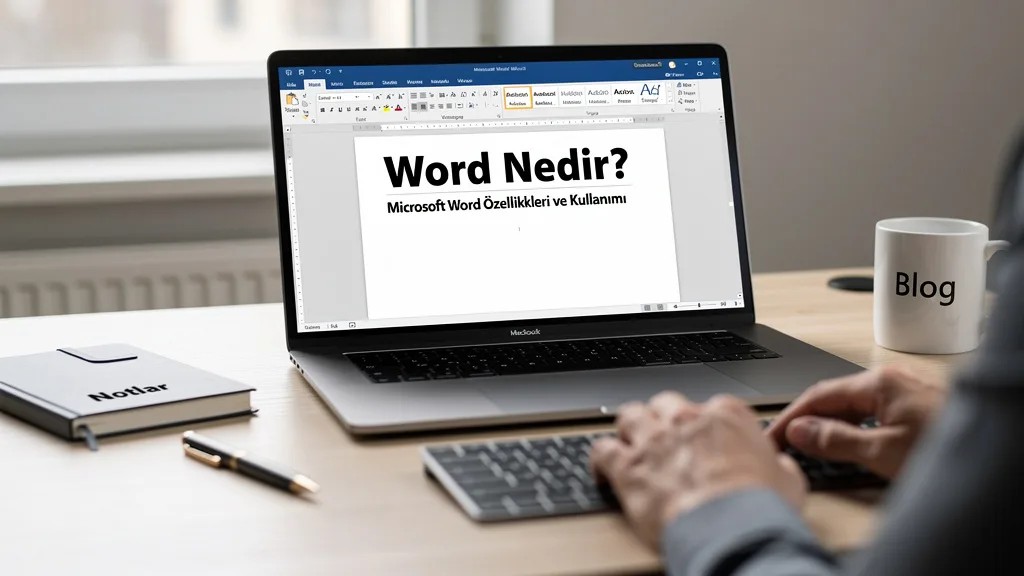
Word (Microsoft Word), metin belgeleri oluşturmak, düzenlemek ve biçimlendirmek için kullanılan kelime işlemci programıdır. Microsoft’un geliştirdiği Word, dünyada en yaygın kullanılan ofis yazılımlarından biridir; ödev, rapor, dilekçe, sözleşme, özgeçmiş ve kitap gibi her türlü yazılı belge bu programda hazırlanabilir.
Word Nedir?
Word’ü daktilonun dijital hali gibi düşünebilirsiniz; ancak çok daha fazlasını yapar. Yazdığınız metni silip düzeltmek, paragrafları taşımak, yazı tipini ve sayfa düzenini değiştirmek, tablo ve görsel eklemek tek ekranda mümkündür. Hatalarınızı kağıt israf etmeden anında düzeltebilirsiniz.
Program yalnızca yazma işiyle sınırlı değildir. Belgelerinizi PDF olarak kaydedebilir, buluta yükleyip başka cihazlardan erişebilir, başkalarıyla aynı anda aynı belge üzerinde çalışabilirsiniz. Günümüzde Word çoğunlukla Microsoft 365 (Office 365) aboneliğiyle birlikte kullanılır.
Word’ün üst kısmındaki şerit, sekmelere ayrılmıştır: Dosya, Giriş, Ekle, Tasarım, Düzen, Başvurular, Gözden Geçir ve Görünüm. Giriş sekmesi en sık kullanılanıdır; yazı tipi, paragraf ve stiller burada bulunur. Ekle sekmesiyle tablo, resim, sayfa numarası gibi öğeler belgeye eklenir.
Word ile Neler Yapılabilir?
- Ödev, tez ve akademik makale yazımı
- Dilekçe, sözleşme ve resmi yazı hazırlama
- Özgeçmiş ve iş başvuru dosyası oluşturma
- Rapor, tutanak ve toplantı notları düzenleme
- Davetiye, afiş ve el ilanı tasarlama
- Kitap, makale ve blog içeriği yazma ve düzenleme
Bu işlerin çoğu hazır şablonlarla birkaç dakikada başlatılabilir; Word’ün şablon kütüphanesinde özgeçmiş, dilekçe ve rapor düzenleri hazır bulunur.
Microsoft Word’ün Temel Özellikleri
Word’ü güçlü kılan araçların başında şunlar gelir:
- Metin biçimlendirme: yazı tipi, punto, renk, kalın ve italik gibi vurgular, paragraf hizalama
- Stiller ve temalar: başlık ve gövde metnine tek tıkla tutarlı biçim uygulama
- Madde işaretleri ve numaralandırma: listeleri düzenleme ve hiyerarşi kurma
- Tablo ve grafik ekleme: sayısal verileri ve karşılaştırmaları görsel düzene sokma
- Görsel ve SmartArt: resim ekleme, süreç ve hiyerarşi şemaları oluşturma
- Yazım ve dilbilgisi denetimi: hataları kırmızı ve mavi çizgilerle gösterme
- Sayfa düzeni araçları: kenar boşlukları, sütunlar ve sayfa yönü ayarları
- PDF’e dönüştürme: belgeyi görünümü bozulmadan PDF olarak kaydetme
- Bul ve Değiştir: uzun belgelerde kelime ya da ifade arayıp toplu değiştirme
Word Kullanımında İşinizi Kolaylaştıracak İpuçları
- Kısayolları öğrenin: Ctrl+C (kopyala), Ctrl+V (yapıştır), Ctrl+Z (geri al), Ctrl+S (kaydet) ve Ctrl+F (bul) en temel olanlardır. Ctrl+B kalın, Ctrl+I italik, Ctrl+E ise paragrafı ortalar.
- Kelime sayısını izleyin: pencerenin sol altındaki durum çubuğunda belgenin anlık kelime sayısı görünür; üzerine tıklayınca karakter, paragraf ve satır bilgisi de açılır.
- Otomatik kaydı açın: Dosya > Seçenekler > Kaydet yolundan otomatik kaydetme aralığını kısaltın; OneDrive’daki dosyalarda değişiklikler sürekli kaydedilir.
- Farklı Kaydet’i kullanın: özgeçmiş gibi paylaşılan belgeleri PDF olarak kaydetmek, biçimin her cihazda aynı görünmesini sağlar.
- Değişiklikleri İzle özelliğini açın: Gözden Geçir sekmesindeki bu araç, ortak çalışmalarda kimin neyi değiştirdiğini renklerle gösterir.
- İçindekiler tablosu ekleyin: başlıklara stil uyguladıysanız otomatik içindekiler tek tıkla oluşturulur; elle sayfa numarası yazmak gerekmez.
- Hızlı Erişim Araç Çubuğu’nu özelleştirin: sık kullandığınız komutları üstteki araç çubuğuna ekleyerek tek tıkla ulaşın.
- Adres Mektup Birleştirme’yi deneyin: Excel formülleri ile hazırladığınız bir listeden isim ve adres çekerek kişiselleştirilmiş mektup ya da etiketler oluşturun.
Word yalnızca bir masaüstü programı değildir. Tarayıcıda çalışan web sürümü ve telefon ile tablet için mobil uygulaması da vardır. OneDrive’a kaydedilen bir belge her üç ortamda da açılabilir; masaüstünde yaptığınız değişiklik diğer cihazlara otomatik olarak yansır.
Microsoft Word Nedir? Özet Tablo
| Özellik | Detaylı Açıklama |
|---|---|
| Tanım | Microsoft Word, dünyada en yaygın kullanılan kelime işlemci programıdır. Metin oluşturmanın ötesinde tablo, grafik ve görsel öğelerle profesyonel belgeler tasarlamaya olanak tanır. |
| Kullanım Alanları | Öğrenci ödevleri, resmi raporlar, dilekçeler, sözleşmeler, özgeçmişler, davetiyeler ve kitap taslakları. Word ayrıca bulutta saklama ve ortak düzenleme için OneDrive ile birlikte çalışır. |
| Avantajları | Kolay öğrenilen arayüz, anlık yazım ve dilbilgisi denetimi, hazır şablonlar, PDF’e dönüştürme, bulut erişimi ve aynı anda ortak çalışma. |
| Dikkat Edilmesi Gerekenler | Uzun ve çok sayfalı belgelerde otomatik kaydetmeyi açık tutmak, ani kapanmalarda emeğin kaybolmasını önler. Dosyaları .docx formatında kaydetmek ve paylaşmak eski sürümlerle uyumluluk açısından güvenlidir. |
Sıkça Sorulan Sorular
Word belgesinde beliren kırmızı ve mavi çizgiler ne anlama gelir?
Kırmızı alt çizgi yazım hatası, mavi alt çizgi ise dilbilgisi ya da bağlam hatası demektir. Kelimenin üzerine sağ tıklayıp önerilen düzeltmeyi seçebilir veya kelimeyi sözlüğünüze ekleyebilirsiniz.
Word’de bir belgeyi PDF formatına nasıl dönüştürebilirim?
Dosya > Farklı Kaydet yolunu izleyin, açılan pencerede dosya türü olarak PDF’i seçin ve kaydedin. Belgenin görünümü ve düzeni bozulmadan PDF olarak oluşturulur.
Word’ün lisanslı olması neden önemlidir? Ücretsiz alternatifleri var mı?
Lisanslı Word, güvenlik güncellemelerinden yararlanmanızı ve tüm özelliklere eksiksiz erişmenizi sağlar; dosya uyumluluğu açısından da güven verir. Ücret ödemek istemeyenler için Google Dokümanlar, LibreOffice Writer ve WPS Office gibi ücretsiz alternatifler mevcuttur. Elinizdeki sürüm eski kaldıysa Office 2021 etkinleştirme adımları da işinize yarar.
Word belgemi kaydetmeyi unuttum, bilgisayarım kapandı. Verilerimi kurtarabilir miyim?
Büyük olasılıkla evet. Word’ü yeniden açtığınızda sol taraftaki Belge Kurtarma bölümünde otomatik kaydedilmiş dosyalar listelenir. Çıkmazsa Dosya > Bilgi > Sürümleri Yönet yolunu veya Otomatik Kurtarma klasörünü deneyin.