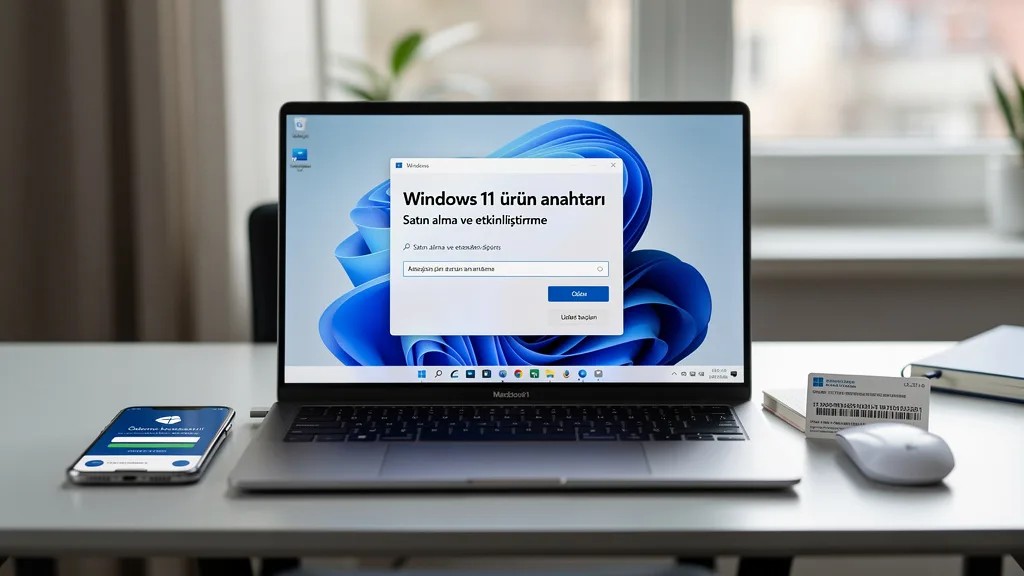
Windows 11 ürün anahtarı satın almak ve etkinleştirmek, işletim sisteminin tüm özelliklerini güvenle kullanmanın ilk adımıdır. Bilgisayarınızı ilk açtığınızda ekranın sağ alt köşesinde beliren “Windows’u etkinleştir” uyarısı, aslında size dijital bir kimlik kartı olmadığını fısıldar. Bu uyarı, duvar kağıdınızı değiştirememe, kişiselleştirme ayarlarına erişememe ve güvenlik güncelleştirmelerinden yoksun kalma gibi kısıtlamalarla birlikte gelir. Oysa geçerli bir Windows 11 ürün anahtarı, sistemi orijinal lisanslı hale getirir; Microsoft hesabınızla dijital lisans eşleşir ve bilgisayarınız yeniden yüklemelerde bile otomatik olarak etkinleşir. Piyasada OEM, Retail ve MAK gibi farklı lisans türleri dolaşır; her biri farklı kullanım senaryolarına hitap eder. Güvenilir bir satıcıdan alınan anahtar, hem yasal güvence sağlar hem de uzun vadede sorunsuz bir deneyim sunar.
Bu içerikte, Windows 11 ürün anahtarının nereden ve nasıl güvenle satın alınacağını, hangi lisans türünün size uygun olduğunu ve etkinleştirme adımlarını adım adım öğreneceksiniz. Ayrıca sık karşılaşılan etkinleştirme hatalarını, çözüm yollarını ve dijital lisansınızı Microsoft hesabınıza bağlamanın inceliklerini keşfedeceksiniz. Kuruluma geçmeden önce donanımınızın yeterli olduğundan emin olmak için Windows 11 sistem gereksinimleri listesine göz atabilirsiniz. Kısa sürede kendi sisteminizi tam lisanslı hale getirmek için okumaya devam edin.
Windows 11 Ürün Anahtarı Satın Alırken Nelere Dikkat Edilmeli?
Windows 11 ürün anahtarı satın alırken ilk bakmanız gereken şey, anahtarın hangi sürüme ait olduğudur. Home, Pro, Education veya Enterprise gibi farklı sürümlerin anahtarları birbirine karıştırıldığında etkinleştirme ekranında soğuk ve kırmızı bir uyarı belirir; bu uyarı, satın alma sürecinin en can sıkıcı anıdır. Kutunun içinden çıkan dijital kodun yalnızca size özel olduğundan emin olun; aynı anahtarın birden fazla kişiye satılması, etkinleştirmenin anında reddedilmesine yol açar.
Güvenilir satıcılar, windows 11 ürün anahtarı teslimatını genellikle e-posta veya güvenli bir panel üzerinden anında yapar. Ucuz tekliflerin cazibesine kapılmadan önce satıcının iade politikasını, kullanıcı yorumlarını ve faturalandırma biçimini kontrol edin. Retail (perakende) anahtarlar bilgisayardan bilgisayara taşınabilirken, OEM anahtarlar anakarta bağlı kalır; bu fark, ileride donanım değiştirdiğinizde kapınıza gelen sessiz bir pişmanlık olarak geri döner.
- Anahtarın Home, Pro veya Education sürümüyle uyumlu olduğunu doğrulayın.
- Retail mi OEM mi olduğunu mutlaka öğrenin; OEM anakarta bağlanır.
- Satıcının iade ve destek politikasını satın almadan önce okuyun.
- Dijital teslimatın anında mı yoksa gecikmeli mi yapıldığını kontrol edin.
- Aşırı düşük fiyatların genellikle toplu veya korsan anahtar anlamına geldiğini unutmayın.
Windows 11 Ürün Anahtarı Etkinleştirme Adımları Nasıl İşler?
Etkinleştirme işlemi, bilgisayarınızın Ayarlar menüsünde sessizce bekleyen bir kapı gibidir. Windows 11 ürün anahtarı girildiğinde sistem, Microsoft sunucularına bağlanır ve anahtarın gerçekliğini saniyeler içinde doğrular. Anahtar girmeden yapılan yöntemlerle karşılaştırmak isterseniz Windows 11 etkinleştirme rehberi süreci baştan sona gösterir. Başarılı bir etkinleştirmede ekranın sağ alt köşesindeki filigran kaybolur, kişiselleştirme ayarları açılır ve sistem güncellemeleri tam kapasiteyle çalışmaya başlar. Bu an, kullanıcı için adeta bilgisayarın kimliğini kazandığı andır.
Etkinleştirme sırasında internet bağlantısının kesilmesi, hatalı anahtar girişi veya sistem saatindeki kaymalar süreci kilitleyebilir. Sorun yaşadığınızda komut istemini yönetici olarak açıp slmgr komutlarıyla anahtarı yeniden yükleyebilir, ardından bilgisayarı yeniden başlatarak temiz bir doğrulama turu başlatabilirsiniz. windows 11 ürün anahtarı etkinleştirme hatası aldığınızda panik yapmayın; çoğu hata, basit bir ağ veya saat düzeltmesiyle ortadan kalkar.
- Ayarlar > Sistem > Etkinleştirme yolunu izleyerek ürün anahtarını girin.
- İnternet bağlantınızın açık ve kararlı olduğundan emin olun.
- Sistem saatini ve saat dilimini otomatik olarak güncelleyin.
- Hata kodu alırsanız slmgr /ato komutuyla yeniden deneyin.
- Etkinleştirme sonrası Windows Update’i çalıştırarak lisansı doğrulatın.
OEM ve Retail Windows 11 Ürün Anahtarı Arasındaki Fark Nedir?
OEM anahtarlar, üreticinin anakartına gömülü bir mühür gibi davranır; bir kez etkinleştirildiğinde o donanıma bağlanır ve başka bir bilgisayara taşınamaz. Retail anahtarlar ise esnek bir anahtar gibidir; aynı lisansı eski bilgisayarınızdan kaldırıp yeni topladığınız kasaya taşıyabilirsiniz. Bu fark, özellikle sık donanım yükseltmesi yapan kullanıcılar için ciddi bir maliyet ve özgürlük meselesine dönüşür.
Windows 11 ürün anahtarı satın alırken bütçeniz kısıtlıysa OEM cazip görünebilir; ancak anakart arızası veya yükseltme durumunda lisansı kaybetme riski vardır. Retail anahtarın fiyatı daha yüksektir ama uzun vadede taşınabilirlik ve Microsoft desteği açısından daha güvenli bir limandır. Karar verirken bilgisayarı ne sıklıkla değiştirdiğinizi ve lisansı kaç yıl kullanmayı planladığınızı dürüstçe tartın.
Windows 11 Ürün Anahtarı Fiyatları ve Güvenli Satın Alma Yolları
Piyasada windows 11 ürün anahtarı fiyatları satıcıdan satıcıya büyük farklar gösterir; resmi Microsoft mağazasında yüksek, bazı üçüncü taraf sitelerde ise şüphe uyandıracak kadar düşüktür. Fiyat etiketinin altında yatan şey genellikle lisansın türü, bölgesi ve satıcının kar marjıdır. Çok düşük fiyatlar, toplu lisansların parçalanması veya çalıntı anahtarların dolaşıma sokulması anlamına gelebilir; bu da aylar sonra lisansın iptal edilmesiyle sonuçlanır.
Güvenli satın alma için Microsoft’un resmi kanallarını, yetkili bayileri veya itibarı kanıtlanmış dijital lisans platformlarını tercih edin. Ödeme yapmadan önce sitenin SSL sertifikasına, iletişim bilgilerine ve kullanıcı geri bildirimlerine göz atın. windows 11 ürün anahtarı aldıktan sonra faturanızı ve teslimat e-postasını saklayın; olası bir etkinleştirme sorununda elinizdeki tek kanıt bu belgeler olacaktır.
Windows 11 Ürün Anahtarı: Satın Alma ve Etkinleştirme Hızlı Özet
| Konu | Detaylı Açıklama |
|---|---|
| Ürün Anahtarı Nedir? | Windows 11’i etkinleştirmek için kullanılan 25 haneli, harf ve rakamlardan oluşan benzersiz bir koddur. Kutunun içinde ince bir kart üzerinde parlak harflerle basılı olarak veya dijital satın alma sonrası e-posta kutunuzda sade bir metin olarak belirir. |
| Satın Alma Kanalları | Microsoft Store, yetkili perakendeciler veya güvenilir dijital anahtar siteleri üzerinden temin edilebilir. Orijinal kutulu sürümlerde anahtar, holografik bir etiketle korunur; dijital anahtarlar ise anında e-posta ile iletilir. |
| Etkinleştirme Yöntemleri | Ayarlar > Sistem > Etkinleştirme bölümünden “Ürün anahtarını değiştir” seçeneğiyle veya komut isteminde slmgr /ipk komutuyla girilebilir. Etkinleştirme sonrası ekranın sağ alt köşesindeki filigran kaybolur ve kişiselleştirme ayarları açılır. |
| Dikkat Edilmesi Gerekenler | OEM anahtarları yalnızca ilk kurulduğu cihaza bağlanır; Retail anahtarlar ise yeni bir bilgisayara taşınabilir. Ucuz ve kaynağı belirsiz anahtarlar, kısa süre sonra etkinleştirmenin düşmesine veya güvenlik risklerine yol açabilir. |
| Avantajlar ve Dezavantajlar | Orijinal anahtar; güncellemeleri, Defender korumasını ve Microsoft hesabı senkronizasyonunu sorunsuz sunar. Korsan anahtarlar ise beklenmedik hata kodları, sistem kararsızlığı ve yasal sorunlar doğurabilir. |
Sıkça Sorulan Sorular
Windows 11 ürün anahtarı olmadan kullanılabilir mi?
Evet, Windows 11’i anahtar girmeden kurabilir ve temel işlevleri kullanabilirsiniz. Kurulumun tamamını ekran ekran görmek için Windows 11 kurulumu yazısına bakabilirsiniz. Ancak masaüstü arka planı değiştirme, tema uygulama ve bazı kişiselleştirme seçenekleri kilitli kalır; ekranın sağ alt köşesinde sürekli bir “Windows’u etkinleştir” yazısı belirir.
OEM ve Retail ürün anahtarı arasındaki fark nedir?
OEM anahtarları, üretici tarafından anakarta gömülür ve yalnızca o cihazda ömür boyu geçerlidir; başka bir bilgisayara taşınamaz. Retail anahtarlar ise kutulu veya dijital olarak satılır, Microsoft hesabınıza bağlanır ve yeni bir donanıma taşınabilir.
Windows 11 ürün anahtarımı nasıl bulurum?
Fiziksel kutulu sürümlerde anahtar, kutunun içindeki kart üzerinde veya dizüstü bilgisayarın alt kapağındaki etikette yer alır. Dijital satın alımlarda ise Microsoft hesabınızın sipariş geçmişine girerek anahtarı görüntüleyebilirsiniz. Ayrıca komut isteminde wmic path softwarelicensingservice get OA3xOriginalProductKey komutuyla gömülü anahtarı öğrenebilirsiniz.
Etkinleştirme başarısız olursa ne yapmalıyım?
Öncelikle internet bağlantınızın açık olduğundan ve anahtarı doğru girdiğinizden emin olun. Sorun devam ederse Ayarlar > Sistem > Etkinleştirme > Sorun Giderme adımlarını izleyin; bu araç çoğu hatayı otomatik olarak düzeltir. Nadir durumlarda Microsoft desteğiyle iletişime geçmek gerekebilir.