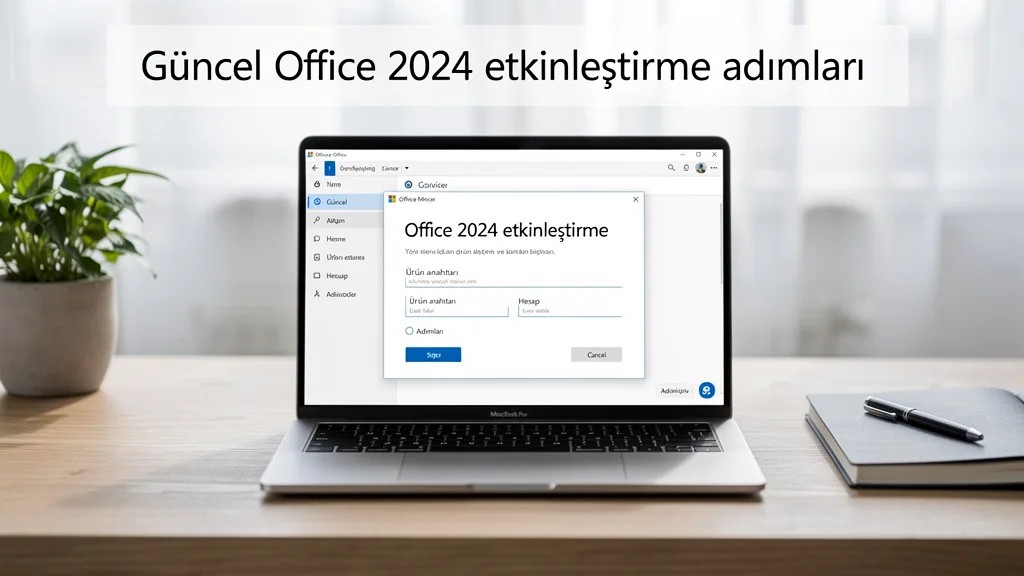
Güncel Office 2024 Etkinleştirme Adımları ve Yöntemleri, ekranın sağ üst köşesinde beliren sarı uyarı şeridini kalıcı olarak ortadan kaldırmanın en pratik yoludur. Masaüstünde parlayan Office 2024 simgelerine tıkladığınızda, “Ürün Anahtarı Gerekli” bildirimi sizi karşılar ve etkinleştirme sürecinin başladığını hissettirir. Komut istemini yönetici olarak açtığınızda, koyu zemin üzerinde akan beyaz karakterler, lisans sunucusuna gönderilen sorgunun canlı bir yansıması gibidir. Doğru office 2024 etkinleştirme anahtar kodunu girdiğinizde, sistem birkaç saniye içinde sessizce yanıt verir ve ekranda yeşil renkte “Ürün Etkinleştirildi” mesajı parlar.
Bu rehberde, adım adım ilerleyen görsel anlatımla lisans doğrulama sürecinin her aşamasını öğreneceksiniz. Komut satırındaki gizli parametrelerden çevrimdışı etkinleştirme yöntemlerine kadar tüm ayrıntılar sizi bekliyor. Hangi hatanın hangi mesajla karşınıza çıkacağını ve bu hataları tek tıkla nasıl aşacağınızı keşfedeceksiniz. Hazırsanız, imleci komut satırına getirin ve ilk adımı birlikte atalım.
Office 2024 Etkinleştirme Sürecinin Görsel Dili ve Önemi
Office 2024 etkinleştirme, ekranınızda beliren gri tonlu “Ürün Etkinleştirilmedi” uyarısının yerini, parlak ve canlı bir yeşil onay simgesine bırakma anıdır. Bu süreç, yazılımın lisans doğrulama sunucusuyla el sıkışması gibidir; tıpkı bir kapının kilidinin sessizce açılması ve içerideki tüm özelliklerin görünür hale gelmesi gibi. Microsoft Office lisans geçmişiniz, bu dijital tokalaşmanın izlerini taşır ve her oturum açışınızda arka planda bu doğrulama sessizce tekrarlanır.
Etkinleştirme yapılmadığında, şerit menülerin üzerinde süzülen sarımsı bir uyarı şeridi, sürekli olarak dikkatinizi dağıtır ve belgelerinizin üst kısmında “İşlevsellik Azaltılmış Mod” ifadesi belirir. Bu görsel kirlilik, yaratıcılığınızın önündeki en büyük engeldir. Oysa doğru bir office 2024 etkinleştirme işlemi, tüm bu bulanık görüntüleri keskinleştirir; dosya sekmesindeki “Hesap” bölümünde, abonelik bilgilerinizin altın sarısı bir çerçeve içinde parladığını görürsünüz. Bu, yazılımın size verdiği görsel bir güven sözleşmesidir.
Ürün Anahtarı ile Office 2024 Etkinleştirme Adımlarının Dokunsal Yolculuğu
Kutudan çıkan veya e-postanızda parlayan 25 karakterlik ürün anahtarı, elinizdeki dijital bir anahtara benzer. Office 2024 etkinleştirme için bu anahtarı girerken, parmaklarınızın klavyede ritmik hareketleri, her doğru karakterde ekranın sağ alt köşesinde beliren küçük bir onay işaretiyle karşılık bulur. Bu adım, lisans anahtarının yazılımın kalbine işlenmesi sürecidir; tuşlara her basışınızda, “Kurulum” penceresinin ilerleme çubuğunun mavi doluluk oranı artar ve bu görsel geri bildirim, işlemin ne kadar başarılı olduğunu size hissettirir.
Bu yöntemde, “Dosya > Hesap > Ürün Anahtarını Değiştir” yolunu izlerken, ekranınızda beliren diyalog kutusunun beyaz ferahlığı ve metin kutusunun etrafındaki ince mavi çerçeve, dikkatinizi tek bir noktaya toplar. İşlemi tamamladığınızda, “Office 2024 Pro Plus” sürümünün adının yanında beliren “Etkinleştirildi” yazısı, tıpkı bir madalyonun parıltısı gibi göz kamaştırır. Bu görsel onay, lisans doğrulama sürecinin başarıyla tamamlandığını gösteren en net ve keskin işarettir.
- Ürün anahtarını girmeden önce, internet bağlantınızın kesintisiz olduğundan emin olun; aksi halde etkinleştirme sunucusuyla bağlantı kuramazsınız.
- Anahtarı kopyalayıp yapıştırdığınızda, karakterler arasında görünmez boşluklar oluşabilir; bu boşluklar, “Geçersiz anahtar” hatasının en yaygın görsel nedenidir.
- Office 2024 etkinleştirme işlemi sırasında, ekranın alt kısmında dönen bir yüklenme halkası görürsünüz; bu halka durana kadar pencereyi kapatmayın.
Komut İstemi ile Office 2024 Etkinleştirme Yönteminin Sessiz Dili
Komut istemi, siyah bir ekranın derinliklerinde yanıp sönen beyaz bir imleçle başlayan gizemli bir yolculuktur. Bu yöntemde, “KMS” sunucusu adresini yazarken, ekranda beliren her karakter, tuş vuruşlarınızın yankısı gibi süzülür. Office 2024 etkinleştirme için “cscript ospp.vbs /sethst:” komutunu girdiğinizde, imlecin altında beliren “Successfully applied setting” ifadesi, karanlık ekranda bir umut ışığı gibi parlar. Bu işlem, lisans doğrulama mekanizmasının kurumsal ağ üzerinden sessizce onaylanmasını sağlar.
Bu yöntem, özellikle kurumsal ortamlarda, görsel arayüzün karmaşasından uzak, saf ve sessiz bir etkileşim sunar. “ospp.vbs /act” komutunu çalıştırdığınızda, ekranın ortasında beliren “Product activation successful” mesajı, koyu zemin üzerinde yeşil bir onay gibi belirir. Bu an, tüm komut satırı işlemlerinin görsel zaferidir; çünkü artık Office 2024 etkinleştirme süreci, arka planda görünmez bir lisans doğrulama sertifikası oluşturmuştur. Bu sertifika, sisteminizin derinliklerinde, yazılımın her açılışında kontrol edilen sessiz bir bekçidir.
- Komut istemini yönetici olarak çalıştırdığınızda, ekranın üst kısmında “Yönetici: Komut İstemi” başlığını görürsünüz; bu, işlemin yetki seviyesini gösteren görsel bir rozettir.
- KMS sunucusu adresini yazarken, adresin sonundaki noktanın ve iki nokta üst üste işaretinin doğru olduğundan emin olun; aksi halde “Error: 0xC004F074” kodlu bir hata penceresi belirir.
- Etkinleştirme sonrasında, “slmgr /xpr” komutunu çalıştırarak, ekranınızda kalıcı lisans süresini gösteren bir pencere açılır; bu pencere, işlemin görsel kanıtıdır.
Office 2024 Etkinleştirme Sonrası Doğrulama ve Görsel Onay Noktaları
Etkinleştirme tamamlandığında, ekranınızda beliren “Office 2024 Etkinleştirildi” bildirimi, tıpkı bir bahar sabahı pencereden süzülen ışık gibi ferahlatıcıdır. Bu doğrulama anında, “Dosya > Hesap” bölümüne gittiğinizde, ürün adının altında yazan “Bu ürün etkinleştirildi” ifadesi, koyu harflerle ve net bir biçimde gözünüze çarpar. Bu görsel onay, yazılımın tüm özelliklerinin önünüzde açıldığını gösteren en güçlü işarettir; artık tüm şablonlar, geçiş efektleri ve gelişmiş araçlar, parlak ve kullanılabilir bir görünümle sizi bekler.
Office 2024 etkinleştirme sonrası, lisans doğrulama sürecinin bir parçası olarak, sisteminizde herhangi bir hata penceresi belirmemesi, işlemin başarılı olduğunun en büyük görsel kanıtıdır. Eğer bir sorun oluşursa, ekranınızda beliren kırmızı çarpı işaretli hata kutusu, dikkatinizi anında o noktaya çeker. Bu durumda, “Microsoft Office lisans” bilgilerinizi kontrol etmek için “Hesap” bölümündeki “Lisans Bilgileri” sekmesine tıkladığınızda, açılan pencerede lisans türünüzü ve son kullanma tarihinizi görürsünüz. Bu bilgilerin net ve okunaklı olması, yazılımın size verdiği görsel bir güvence niteliğindedir.
Güncel Office 2024 Etkinleştirme Adımları ve Yöntemleri Özet Tablosu
| Yöntem | Detaylar ve Dikkat Edilmesi Gerekenler |
|---|---|
| Microsoft Hesabı ile Dijital Lisans | Office 2024’ü kurduktan sonra açılan ışıltılı karşılama ekranında “Oturum Aç” butonuna tıklayın. Microsoft hesabınızın e-posta adresi ve şifresiyle giriş yaptığınızda, lisansınız bulut üzerinde güvenli bir kasaya yerleşir; yeniden kurulumda bu kasa otomatik açılır. |
| Ürün Anahtarı ile Etkinleştirme | Kutulu sürümün içinden çıkan kartta, üzerinde kabartmalı harflerle yazılı 25 karakterlik anahtar, Office uygulamasındaki “Ürün Anahtarı Girin” alanına girildiğinde onay yeşil bir tik ile taçlanır. Bu anahtarı kaybetmemek için kartı gözünüz gibi saklayın. |
| Kurumsal Toplu Lisans (KMS/MAK) | Kurumsal ağlarda, KMS sunucusunun sessiz onayı veya MAK anahtarının gizli bir el sıkışması gibi işleyen bu yöntemde, IT departmanının verdiği talimatlar doğrultusunda hareket edin. Lisanslama kurallarına uyulmazsa, ekranınızda kırmızı bir uyarı ışığı yanabilir. |
| Resmi Olmayan Araçlardan Kaçınma | İnternette dolaşan “aktivatör” yazılımları, masum görünümlü ama içi tehlikeli yazılımlardır. Bu araçlar, lisans sözleşmesini ihlal etmenin ötesinde, bilgisayarınızın köşelerine gizlice sızabilir; bu yüzden yalnızca Microsoft’un resmi kanallarından ilerleyin. |
Sıkça Sorulan Sorular
Office 2024 etkinleştirme adımları nelerdir?
Office 2024’ü yükledikten sonra Word veya Excel gibi bir uygulamayı açtığınızda, ekranınızda zarif bir mavi karşılama penceresi belirir. Bu pencerede “Oturum Aç” ya da “Ürün Anahtarı Girin” seçeneğini kullanarak Microsoft hesabınıza giriş yapın veya 25 karakterlik anahtarınızı dikkatlice yazın. İnternet bağlantınız aktifse, onay işareti birkaç saniye içinde ekranınızda parlayacaktır.
Ürün anahtarı olmadan Office 2024 etkinleştirilir mi?
Resmi olarak hayır; Office 2024, kalıcı lisanslı bir sürüm olduğu için geçerli bir ürün anahtarı veya Microsoft hesabına bağlı dijital lisans zorunludur. Ürün anahtarı olmadan etkinleştirme vaat eden üçüncü taraf araçlar, cihazınızın güvenlik duvarlarını sessizce aşabilir ve lisans ihlali oluşturur. Bu nedenle yalnızca resmi Microsoft doğrulama ekranlarını kullanın.
Office 2024 ile Microsoft 365 arasındaki fark nedir?
Office 2024, tek seferlik satın alınan ve bir cihazda kalıcı olarak yaşayan klasik bir sürümdür; kurulumda anahtarınızı girdiğinizde lisansınız mühürlenir. Microsoft 365 ise aylık veya yıllık abonelik gerektirir ve sürekli güncellemelerle birlikte bulut depolama sunar. Etkinleştirme yöntemleri de bu farklılığa göre şekillenir: Office 2024’te ürün anahtarı, Microsoft 365’te hesap doğrulaması ve abonelik kontrolü öne çıkar.
Office 2024 etkinleştirme sorunları nasıl çözülür?
Etkinleştirme sırasında bir hata mesajıyla karşılaşırsanız, öncelikle bilgisayarınızın saat ve tarih ayarlarını kontrol edin; yanlış saat, lisans doğrulamasının önünde görünmez bir duvar örer. Ardından Microsoft’un resmi “Hesap” sayfasında lisansınızın kayıtlı olduğunu doğrulayın. Sorun devam ederse, Microsoft Destek ekibiyle iletişime geçmek en güvenli ve aydınlık çözüm yoludur.
İlgili İçerikler
- Office 365 nedir — Office 365 Nedir? Özellikleri, Avantajları ve Kullanım Alanları
- Office 2021 etkinleştirme — Office 2021 Etkinleştirme (Programsız) – 2026
- Office 365 ürün anahtarı — Office 365 Ürün Anahtarı Bedava – 2026!