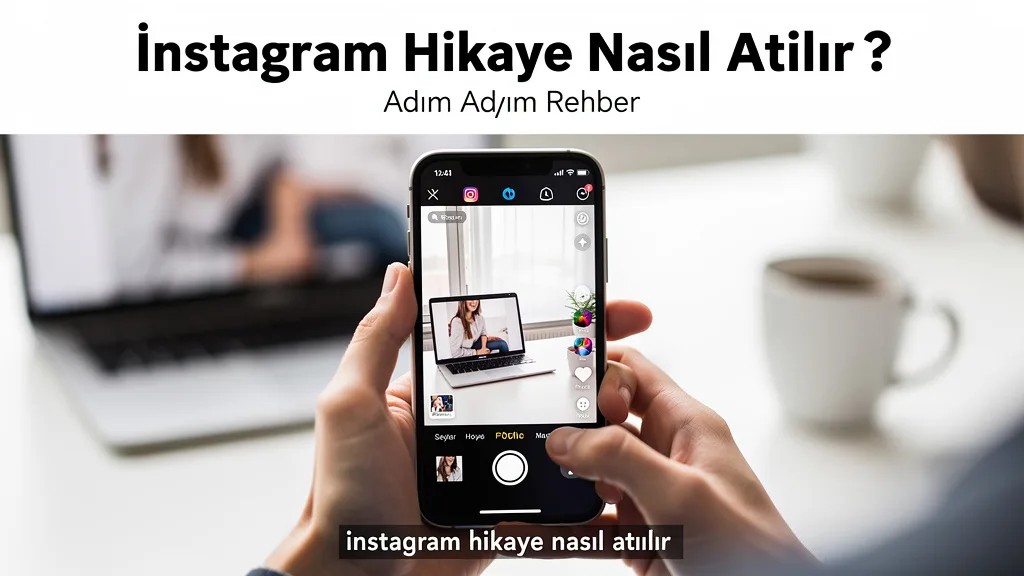
Instagram Hikaye nasıl atılır sorusu, akıllı telefonunuzun parlak ekranında parmağınızı gezdirdiğiniz anda başlar. Milyonlarca kullanıcı her gün, hayatlarının o anki en canlı kesitini, kamerasının bulanıklaşan görüntüsünden sıyrılıp netleşen bir kareyle veya on beş saniyelik kısa bir video klip ile takipçilerine sunar. Bu rehberde, instagram hikaye nasıl atılır sorusuna adım adım yanıt ararken; ekranın sol üst köşesindeki küçük yuvarlak profil simgesine dokunduğunuzda açılan o beyaz deklanşör ekranını, filtrelerin renkli dünyasını ve metin kutularının parmak izinizle şekillenişini betimleyeceğiz. Işığın loş bir odada bile yüzünüze nasıl vurduğunu, çekim tuşuna basılı tuttuğunuzda dolan ilerleme çubuğunun verdiği hazzı ve paylaş butonuna dokunduğunuz an ekranın üst kısmında beliren o küçük yükleme simgesinin hissini birlikte keşfedeceğiz. Hikaye oluşturmanın yalnızca teknik bir işlem değil, aynı zamanda anlık bir ifade biçimi olduğunu göreceksiniz.
Bu içerikte, kameranızı açmaktan filtre seçimine, metin ve çıkartma eklemekten gizlilik ayarlarını düzenlemeye kadar tüm adımları net bir sırayla öğreneceksiniz. Ayrıca hikayenizi kimlerin görebileceğini, arşivleme seçeneklerini ve silme işlemini de kısaca ele alacağız. Okumaya devam ederek, birkaç saniye içinde kendi hikayenizi paylaşmanın pratik ve keyifli yolunu keşfedeceksiniz.
Instagram Hikaye Nasıl Atılır? İlk Adım: Uygulama Arayüzünde Kaybolmadan Başlangıç
Telefonunuzun parlak ekranı avucunuzun içinde ışıldarken, Instagram uygulamasını açtığınızda sizi karşılayan ana sayfa akışında, sol üst köşedeki profil fotoğrafınıza ya da alt menüdeki artı işaretine dokunmanız yeterlidir. Hikaye oluşturmanın ilk adımı, bu iki giriş noktasından birini seçmektir; artı simgesine bastığınızda ekranın altından yumuşak bir animasyonla yükselen menü, size “Hikaye” seçeneğini sunar. Bu dokunuş, kamera vizörünün anında açılmasını sağlar ve çevrenizdeki anı yakalamak için hazır hale gelirsiniz.
Kamera açıldığında ekranın üst kısmında yer alan mod seçenekleri, instagram hikaye nasıl atılır sorusunun cevabındaki en kritik ayrıntıyı barındırır: Normal, Boomerang, Layout, Superzoom ve Hands-Free gibi modlar arasından seçim yapabilirsiniz. Bu modlar, birbirinden farklı görsel ve duyusal deneyimler sunar; örneğin Boomerang, kısa bir anı ileri-geri döngüye sokarak hareketli bir ritim yaratır. Işığın yüzünüze düştüğü açıyı ayarladıktan sonra deklanşöre basmak, o anı ölümsüzleştirmenin ilk somut adımıdır.
- Profil fotoğrafına dokunma: Ana sayfadaki kendi profil simgenize dokunarak hızlıca hikaye kamerasını açabilirsiniz.
- Artı işareti menüsü: Alt menüdeki artı simgesine basıp “Hikaye” seçeneğini işaretleyerek kamera vizörüne ulaşabilirsiniz.
- Mod seçimi: Çekim öncesinde Normal, Boomerang veya Superzoom gibi modlardan birini seçerek yaratıcılığınızı artırabilirsiniz.
- Kamera izinleri: Uygulamanın kameranıza erişim izni olduğundan emin olun; aksi halde vizör siyah bir perdeyle karşılaşabilir.
Çekim Sonrası Düzenleme: Metin, Çıkartma ve Çizimlerle Hikayeyi Canlandırma
Fotoğrafı veya videoyu çektiğiniz anda ekranın üst köşesinde beliren kalem, harf ve gülen yüz simgeleri, hikayenize kişisel dokunuş katmanın kapılarını aralar. Metin eklemek için üstteki “Aa” simgesine dokunduğunuzda, klavye ekranın altından süzülerek açılır ve yazdığınız her harf, seçtiğiniz renk ve font stiliyle görüntünün üzerine yerleşir. Parmaklarınızla metni büyütüp küçültebilir, döndürebilir ve ekranın herhangi bir köşesine sürükleyebilirsiniz; bu esneklik, instagram hikaye nasıl atılır sürecinin en eğlenceli kısmını oluşturur.
Çıkartma simgesine dokunduğunuzda ise karşınıza konum, saat, anket, soru, müzik ve emoji gibi zengin bir kütüphane çıkar. Örneğin bir kafede çektiğiniz kahve fotoğrafına konum çıkartması ekleyerek mekanı etiketleyebilir, anket çıkartmasıyla takipçilerinize “Sütlü mü sade mi?” diye sorabilirsiniz. Renkli fırça darbeleriyle çizim yapmak, kalp veya yıldız gibi şekiller eklemek de parmağınızın ucundadır; her bir dokunuş, hikayeyi sıradanlıktan çıkarıp görsel bir şölene dönüştürür.
Hikayeyi Paylaşma ve Görünürlük Ayarları: Kimler Görecek, Kimler Göremeyecek?
Sağ üst köşedeki “Hikayeniz” veya “Gönder” butonuna bastığınız an, hikaye yüklenmeye başlar ve ekranın altında küçük bir ilerleme çubuğu belirir. Bu sırada hikayenizin kimlere görüneceğini belirlemek için “Yakın Arkadaşlar” listesini kullanabilir, belirli kişileri gizleyebilir veya tamamen herkese açık bir paylaşım yapabilirsiniz. Instagram hikaye nasıl atılır rehberinin bu aşaması, gizlilik ve erişim kontrolü açısından büyük önem taşır; çünkü paylaşımın kapsamı, hikayenizin kimlerin ekranında belireceğini doğrudan etkiler.
Paylaşım gerçekleştikten sonra hikayeniz, takipçilerinizin ana sayfasının en üstünde, profil fotoğrafınızın etrafında renkli bir halkayla 24 saat boyunca görünür kalır. Bu süre zarfında hikayenize kimlerin baktığını, kimlerin ekran görüntüsü aldığını ve etkileşimde bulunduğunu görmek için kendi hikayenize dokunup alt köşedeki göz simgesine bakabilirsiniz. Süre dolduğunda hikaye otomatik olarak arşive taşınır; isterseniz arşivden seçip öne çıkanlar bölümüne ekleyerek kalıcı hale getirebilirsiniz.
- Yakın Arkadaşlar listesi: Hikayeyi yalnızca seçtiğiniz kişilerin görmesini sağlamak için yeşil yıldız simgesine dokunun.
- Gizleme seçeneği: Belirli kişilerin hikayenizi görmesini engellemek için “Hikayeden gizle” ayarını kullanın.
- Arşiv ve öne çıkanlar: 24 saat sonra silinen hikayeleri arşivden bulup profilinizde kalıcı olarak sergileyebilirsiniz.
- Görüntüleme istatistikleri: Hikayenize dokunup göz simgesine basarak izlenme sayısını ve etkileşimleri takip edebilirsiniz.
Yaratıcı Fikirler ve Sık Yapılan Hatalar: Hikayenizi Öne Çıkarmanın İncelikleri
Işığın altın saatlerinde, gün batımının turuncu tonlarıyla yıkanan bir manzarayı çekerken telefonunuzu hafifçe yukarıdan tutmak, gökyüzünün derinliğini ve renk geçişlerini daha etkileyici kılar. Hikayelerinizde sürekli aynı açıyı ve aynı filtreyi kullanmak yerine, bazen siyah-beyaz bir portre, bazen hareketli bir Boomerang, bazen de müzikle senkronize bir video deneyerek çeşitlilik yaratabilirsiniz. İnstagram hikaye nasıl atılır sorusunun yanıtı yalnızca teknik adımlarda değil, aynı zamanda bu yaratıcı dokunuşlarda gizlidir.
En sık yapılan hatalardan biri, hikayeyi çok fazla metin ve çıkartma ile doldurup görselin önüne geçmektir; oysa sade bir kompozisyon, izleyicinin gözünü yormadan mesajı iletir. Bir diğer hata ise hikayeyi paylaştıktan sonra etkileşimleri takip etmemektir; anketlere ve soru çıkartmalarına gelen yanıtları yanıtlamak, takipçilerle bağınızı güçlendirir. Ayrıca hikayeleri gün içinde farklı saatlerde paylaşmak, farklı kitlelerin ekran başında olduğu anlara denk gelmenizi sağlar ve erişiminizi artırır. Hikayelerle kazandığınız bu görünürlüğü kalıcı takipçiye dönüştürmek için Instagram takipçi arttırma yöntemlerine göz atabilirsiniz.
Instagram Hikaye Nasıl Atılır? Hızlı Özet Tablosu
| Konu | Detaylı Açıklama |
|---|---|
| Hikaye Oluşturma Adımları | Uygulamanın sol üst köşesindeki profil simgesine veya ana sayfadaki artı işaretine dokunarak kamera ekranını açın. Deklanşöre basılı tutarak video çekin ya da tek dokunuşla fotoğraf çekin. Galerinizden bir kare seçmek için sol alttaki küçük resme dokunun. Seçtiğiniz görseli parmağınızla büyütüp küçültebilir, döndürebilir ve ekrana sabitleyebilirsiniz. |
| Metin, Çizim ve Çıkartma Ekleme | Üstteki kalem simgesine dokunarak el yazısı, neon, gölgeli veya daktilo yazı tiplerinden birini seçin. Ekrana dokunup metni yazdıktan sonra rengi için üstteki renk paletini, hizalamak için üstteki hizalama simgesini kullanın. Sağ üstteki gülen yüz simgesinden konum, saat, anket, soru, müzik ve geri sayım gibi etkileşimli çıkartmaları ekleyebilirsiniz. |
| Paylaşım ve Gizlilik Ayarları | Sağ alttaki “Hikayeniz” butonuna dokunarak paylaşımı tamamlayın. Paylaşmadan önce aynı ekrandaki “Yakın Arkadaşlar” seçeneğiyle yalnızca belirlediğiniz kişilerin görmesini sağlayabilirsiniz. Hikayenizin kimler tarafından görülebileceğini profilinizdeki gizlilik ayarlarından “Hikaye” bölümüne girerek yönetebilirsiniz. |
| Öne Çıkanlar ve Arşiv | Paylaştığınız hikayeler 24 saat sonra otomatik olarak arşive taşınır. Profil sayfanızdaki “Yeni” artı simgesine dokunarak arşivden seçtiğiniz hikayeleri “Öne Çıkanlar” olarak kalıcı hale getirebilirsiniz. Böylece kampanya, duyuru veya önemli anları profilinizin üst kısmında sürekli sergileyebilirsiniz. |
Sıkça Sorulan Sorular
Instagram hikayesine birden fazla fotoğraf nasıl eklenir?
Hikaye oluştururken galeri simgesine dokunduğunuzda açılan ekranda birden fazla kare seçebilirsiniz. Seçtiğiniz her görsel sırayla ekrana yerleşir ve sağ üstteki katman simgesinden dilediğinizi öne alabilirsiniz. Ardından tek seferde “Hikayeniz” butonuna basarak tüm kareleri aynı hikaye akışında paylaşabilirsiniz.
Hikayeme müzik nasıl eklerim?
Kamera ekranının üst kısmındaki müzik notas simgesine dokunarak Instagram’ın müzik kütüphanesine ulaşabilirsiniz. Arama çubuğuna şarkı veya sanatçı adı yazıp listeden seçtiğiniz parçanın başlangıç saniyesini ayarlayabilirsiniz. Müziği ekledikten sonra çıkartmayı parmağınızla sürükleyerek ekranda istediğiniz konuma taşıyabilirsiniz.
Hikayeyi sadece belirli kişiler görebilir mi?
Evet, paylaşım ekranında “Yakın Arkadaşlar” seçeneğini işaretleyerek hikayenizi yalnızca listenizdeki kişilere gösterebilirsiniz. Bu listeyi profilinizdeki “Yakın Arkadaşlar” bölümünden dilediğiniz zaman güncelleyebilirsiniz. Ayrıca gizli hesap kullanıyorsanız hikayeleriniz yalnızca takip isteğinizi kabul eden kullanıcılar tarafından görüntülenir. Hesap türünüzü değiştirmek isterseniz Instagram kişisel hesaba geçiş yazısı işinize yarayabilir.
Hikayeyi paylaştıktan sonra düzenleyebilir miyim?
Paylaşılan bir hikayeyi doğrudan düzenlemek mümkün değildir; ancak hikayeyi silip yeniden yükleyebilirsiniz. Kendi hikayenize dokunup sağ üstteki üç nokta simgesinden “Sil” seçeneğini kullanarak kaldırabilirsiniz. Silme işlemi sonrası görseli galerinizden yeniden seçip istediğiniz düzenlemeleri yaparak tekrar paylaşabilirsiniz. Hesabınızı tamamen kapatmayı düşünüyorsanız Instagram hesap silme adımları da rehberimizde yer alıyor.