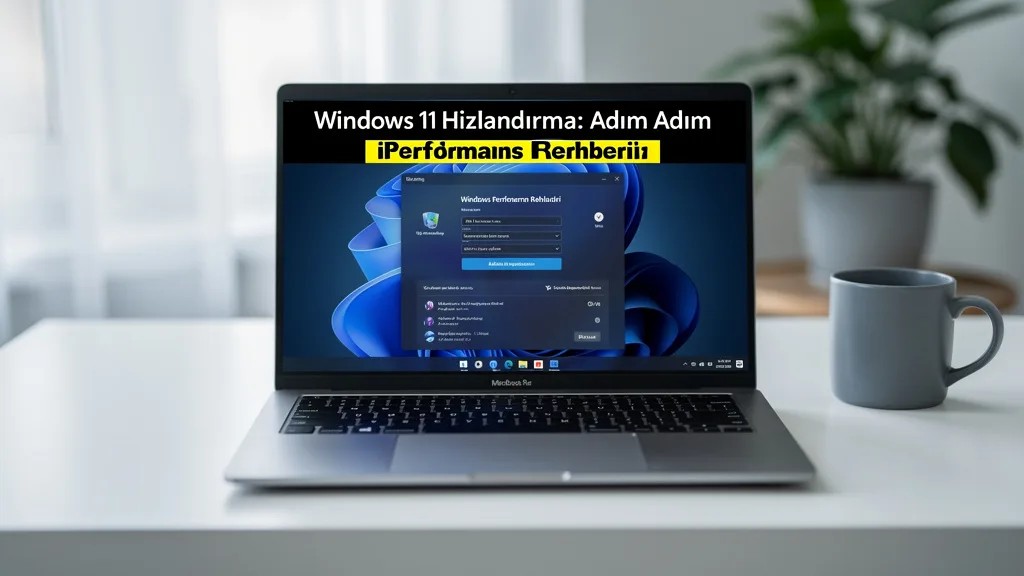
Windows 11 hızlandırma rehberi arıyorsanız, bilgisayarınızın yavaşlamasına neden olan gereksiz servisleri, arka plan uygulamalarını ve görsel efektleri adım adım kapatarak performansı artırabilirsiniz. Masaüstünüzdeki simgelerin geç yüklenmesi, pencereler arası geçişlerdeki takılmalar veya oyun içi ani FPS düşüşleri, aslında işletim sisteminin kaynaklarını tüketen gizli ayarlardan kaynaklanır. Windows 11 hızlandırma işlemine başlamadan önce, Başlat menüsündeki arama çubuğunun yavaş yanıt vermesi ya da görev çubuğunun donması gibi belirtiler, sistemin arka planda gereğinden fazla kaynak harcadığını gösterir. Bu rehberde, disk temizliğinden güç planı ayarlarına, sanal bellek yapılandırmasından başlangıç programlarının yönetimine kadar pek çok LSI anahtar kelimeyi kapsayan pratik çözümler bulacaksınız. Gereksiz dosyaların temizlenmesi, görsel efektlerin dengelenmesi ve güncelleme servislerinin optimize edilmesi, bilgisayarınızın daha akıcı hissettirmesini sağlar.
Bu içerikte, Windows 11’in performansını düşüren faktörleri tanıyacak ve her biri için uygulanabilir adımları öğreneceksiniz. Disk birleştirme, güç seçenekleri, sanal bellek ayarları ve başlangıçta çalışan programların kontrolü gibi konuları ele alacağız. Ayrıca, oyun ve günlük kullanım için özel ipuçlarıyla sisteminizi daha hızlı hale getireceksiniz. Adım adım ilerleyerek, bilgisayarınızın açılış süresini kısaltacak ve uygulamalar arası geçişlerdeki gecikmeleri azaltacaksınız. Okumaya devam edin ve Windows 11 deneyiminizi baştan sona iyileştirin.
Windows 11 Hızlandırma: Başlangıç Ayarları ve Gereksiz Yüklerden Kurtulma
Windows 11’in ilk açılış ekranı, masaüstüne ulaşana kadar geçen o sessiz bekleyiş, arka planda onlarca uygulamanın aynı anda nefes alıp vermesiyle uzar. Görev Yöneticisi’nin Başlangıç sekmesine girdiğinizde, her biri “Etkin” damgası taşıyan ve sistem kaynaklarını sessizce tüketen bir kalabalıkla karşılaşırsınız; bu kalabalığı “Devre Dışı Bırak” düğmesiyle tek tek sakinleştirmek, açılış süresini gözle görülür biçimde kısaltır. Windows 11 hızlandırma rehberinin ilk adımı, bu görünmez yükü fark etmek ve gereksiz olanı nazikçe kenara almaktır.
Ardından Ayarlar penceresinde Kişiselleştirme ve Sistem bölümlerine yönelerek arka plan uygulamalarını, bildirimleri ve gereksiz senkronizasyon servislerini gözden geçirin. Bu ayarlar kapandığında bilgisayarınızın fan sesi bile hafifler; disk ışığı daha az yanıp söner ve sistem belleği (RAM) üzerindeki baskı azalır. Performans artışı yalnızca sayılarda değil, klavye tuşlarına bastığınızda aldığınız o anlık tepkide de hissedilir.
- Görev Yöneticisi’nde Başlangıç sekmesini açıp yüksek etkili uygulamaları devre dışı bırakın.
- Ayarlar > Uygulamalar > Başlangıç yolunu izleyerek listeyi sadeleştirin.
- OneDrive, Teams ve benzeri senkronizasyon araçlarının otomatik başlamasını kapatın.
- Windows Search ve SysMain hizmetlerini ihtiyacınıza göre yeniden yapılandırın.
Windows 11 Hızlandırma: Görsel Efektleri Dengeleme ve Arayüz Akıcılığı
Windows 11’in cam efektli pencereleri, yumuşak gölgeleri ve animasyonlu geçişleri göze hoş gelir; ancak düşük donanımlı bir makinede bu zarafet, fare imlecinin takılmasına ve pencerelerin geç açılmasına dönüşür. Sistem Özellikleri penceresindeki Gelişmiş sekmesinden Performans Ayarları’na girdiğinizde, “En iyi performans için ayarla” seçeneği tüm bu görsel katmanları tek hamlede sadeleştirir. Windows 11 hızlandırma sürecinde bu adım, arayüzün nefes almasını sağlar.
Yalnızca görsel efektleri kapatmakla kalmayıp, ekran kartı sürücülerinizi üreticinin resmi sitesinden güncelleyerek donanım hızlandırmasının tam kapasite çalışmasını sağlayın. Animasyonlar kapandığında pencere geçişleri anında gerçekleşir; simgeler üzerine geldiğinizde gölgeler kaybolur ve sistem, tıkladığınız her şeye daha çevik yanıt verir. Grafik sürücülerini güncel tutmak için Driver Booster key ile sürücü güncelleme araçlarına göz atabilirsiniz.
- Performans Seçenekleri’nde “En iyi performans için ayarla” seçeneğini işaretleyin.
- Özel sekmesinden yalnızca gerekli animasyonları açık bırakın.
- Ekran kartı sürücünüzü ve Windows Update’i düzenli olarak kontrol edin.
- Transparency effects ve animation effects seçeneklerini kapatın.
Windows 11 Hızlandırma: Disk Temizliği ve Depolama Alanı Yönetimi
Diskinizin doluluk oranı arttıkça, Windows 11’in dosya erişim hızı sessizce yavaşlar; geçici dosyalar, güncelleme kalıntıları ve çöp kutusunda birikenler, sistemin omuzlarındaki görünmez yüktür. Depolama Ayarları’na girip Geçici Dosyalar bölümünü açtığınızda, silinebilir gigabaytlarca veriyle karşılaşırsınız. Windows 11 hızlandırma rehberinin bu aşaması, diski hafifleterek okuma-yazma hızını doğrudan artırır.
Disk Temizleme aracını çalıştırmak ve ardından “Sürücüyü en iyi duruma getir” seçeneğiyle SSD veya HDD’nize uygun bakımı yapmak, dosya sisteminin düzenini korur. Boşalan alan sayesinde Windows güncellemeleri daha rahat yüklenir, sanal bellek (pagefile) genişler ve uygulamalar açılırken beklediğiniz o kısa ama sinir bozucu dönen çark kaybolur. Daha kapsamlı bir optimizasyon için bilgisayar nasıl hızlandırılır rehberindeki 10 etkili yöntemi de uygulayabilirsiniz.
Windows 11 Hızlandırma: Güç Planı, Güncellemeler ve Kalıcı Bakım Alışkanlıkları
Dizüstü bilgisayarınız prize takılıyken “Dengeli” güç planında çalışıyorsa, işlemci kendini gereğinden fazla frenler; Güç Seçenekleri’nden “Yüksek performans” planına geçmek, çekirdeklerin tam hızda çalışmasına izin verir. Aynı ekranda USB seçmeli askıya alma ve PCI Express güç yönetimi gibi gelişmiş ayarları gözden geçirmek, donanımın uyku moduna gereksiz yere girmesini engeller. Windows 11 hızlandırma sürecinin bu son halkası, sistemin sürekli aynı çeviklikte kalmasını sağlar.
Windows Update’i düzenli aralıklarla çalıştırmak, yalnızca güvenlik yamalarını değil, performans iyileştirmelerini de getirir; ancak güncellemelerin arka planda çalışmasını “Etkin saatler” ile sınırlamak, çalışırken yaşadığınız anlık donmaları önler. Son olarak, gereksiz yazılımları kaldırmak, başlangıçta çalışan servisleri azaltmak ve düzenli disk temizliği yapmak, Windows 11 hızlandırma çabalarınızı kalıcı hale getirir. Windows 10 kullanan bir cihazınız varsa Windows 10 hızlandırma yöntemleri de aynı mantıkla işe yarar.
Windows 11 Hızlandırma: Adım Adım Performans Rehberi
Bilgisayarınızın fanı sürekli uğulduyor, fare imleci ekranda ağır ağır sürükleniyor ve pencereler arasında geçiş yaparken sanki görünmez bir el her tıklamanızı geri çekiyor gibi mi hissediyorsunuz? Windows 11’in cam gibi parlayan arayüzü, arka planda çalışan onlarca görünmez süreçle birleştiğinde, güçlü donanımlar bile zamanla ağırlaşabiliyor. Aşağıdaki tablo, bu yavaşlığın en yaygın nedenlerini ve her birine karşı uygulanabilecek pratik çözümleri tek bakışta özetliyor.
Hızlandırma Yöntemlerine Genel Bakış
| Hızlandırma Adımı | Ne İşe Yarar ve Dikkat Edilmesi Gerekenler |
|---|---|
| Başlangıç Programlarını Yönetmek | Bilgisayar açılırken kendiliğinden başlayan gereksiz uygulamaları kapatır. Görev Yöneticisi’ndeki “Başlangıç” sekmesinden devre dışı bırakılan her program, açılış süresini hissedilir biçimde kısaltır. Ancak antivirüs ve ses sürücüsü gibi kritik yazılımları kapatmamaya özen gösterin. |
| Görsel Efektleri Sadeleştirmek | Saydamlık, animasyon ve gölge efektlerini azaltarak grafik işlemci yükünü düşürür. Özellikle eski ekran kartına sahip cihazlarda pencere geçişleri anında akıcılaşır. Görsellikten ödün vermek istemeyenler için yalnızca “En iyi performans” seçeneğini işaretlemek yeterlidir. |
| Depolama Alanını Temizlemek | Dolu bir disk, sanal bellek ve güncelleme dosyaları için nefes alanı bırakmaz. Geçici dosyaları, geri dönüşüm kutusunu ve indirilenler klasörünü temizlemek; sistemin takılma hissini ortadan kaldırır. Disk Temizleme aracı ve Depolama Sensörü bu iş için hazır bekler. |
| Güç Modunu Yüksek Performansa Almak | İşlemcinin daha yüksek frekansta çalışmasına izin verir; özellikle dizüstü bilgisayarlarda prize takılıyken belirgin fark yaratır. Pil ömründen feragat etmek istemiyorsanız yalnızca yoğun işler sırasında bu modu açık tutun. |
| Windows Güncellemelerini ve Sürücüleri Kontrol Etmek | Eksik yamalar ve eski ekran kartı sürücüleri, sistemin kendi kendine yavaşlamasına yol açar. Güncellemeler yalnızca güvenlik değil, aynı zamanda performans iyileştirmesi de getirir. Güncelleme sonrası yeniden başlatmayı ihmal etmeyin. |
Sıkça Sorulan Sorular
Windows 11’i hızlandırmak için en etkili tek adım hangisidir?
Çoğu kullanıcı için en yüksek etkiyi yaratan adım, başlangıçta açılan gereksiz programları kapatmaktır. Görev Yöneticisi’ni açıp “Başlangıç” sekmesinde “Yüksek” etkili uygulamaları devre dışı bıraktığınızda, bilgisayarın açılış süresi ve ilk birkaç dakikadaki tepkiselliği gözle görülür şekilde iyileşir.
Windows 11’de görsel efektleri kapatmak gerçekten fark yaratır mı?
Evet, özellikle entegre grafik birimi kullanan dizüstü bilgisayarlarda fark belirgindir. Saydamlık efektleri, animasyonlar ve gölgeler sürekli olarak GPU ve RAM tüketir; bunları kapattığınızda pencere geçişleri ve menü açılışları anında hızlanır. Görünümden tamamen vazgeçmek istemiyorsanız yalnızca saydamlık efektini kapatmak bile hafif bir rahatlama sağlar.
Disk temizliği yapmadan Windows 11 hızlandırılabilir mi?
Kısa vadede evet, ancak kalıcı bir hızlanma için disk temizliği şarttır. Doldukça sistem dosyaları ve sanal bellek için yeterli boş alan kalmaz, bu da takılmalara ve uzun yükleme sürelerine yol açar. Depolama Sensörü’nü açık tutarak geçici dosyaların otomatik temizlenmesini sağlayabilirsiniz.
Windows 11 hızlandırma için üçüncü parti yazılımlar güvenli mi?
Piyasada pek çok “hızlandırıcı” program olsa da, bunların bir kısmı gereksiz kayıt defteri değişiklikleri yaparak sisteme zarar verebilir. Windows 11’in kendi araçları (Görev Yöneticisi, Disk Temizleme, Depolama Ayarları ve Güç Modu) çoğu ihtiyaç için yeterlidir. Üçüncü parti yazılım kullanacaksanız yalnızca güvenilir kaynaklardan indirin ve sistem geri yükleme noktası oluşturmayı unutmayın.