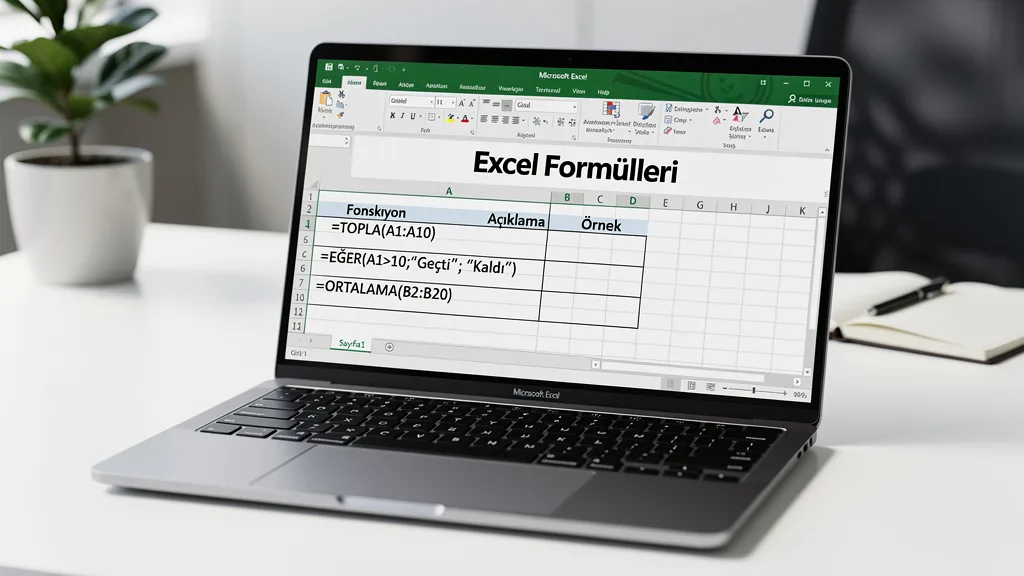
Excel formülleri, bir hücreye = ile başlayan bir ifade yazıp hesaplamayı Excel’e devretmenizi sağlar. Toplama, ortalama, koşullu sayma ve veri arama gibi işleri elle yapmak yerine formüle bıraktığınızda hem zaman kazanırsınız hem de insan hatası devreden çıkar. Aşağıda günlük işte en çok işe yarayan formülleri ve sık çıkan hata kodlarını bulacaksınız.
Temel Formüller: Toplama, Ortalama, Sayma
Bu dört formül, tabloların çoğunda ilk ihtiyaç duyulanlardır. B2:B50 aralığını örnek alırsak:
- =SUM(B2:B50) — aralıktaki sayıları toplar.
- =AVERAGE(B2:B50) — aritmetik ortalama verir; boş hücreleri hesaba katmaz.
- =MIN(B2:B50) / =MAX(B2:B50) — en küçük ve en büyük değeri bulur.
- =COUNT(B2:B50) — yalnızca sayı içeren hücreleri sayar. Metinleri de saymak isterseniz COUNTA kullanın.
Koşullu Formüller: IF, COUNTIF, SUMIF
Veriyi bir kritere göre süzmek için bu üçlü yeterlidir. Örnek olarak B sütununda tutarlar, C sütununda şehir adları olsun:
- =IF(B2>1000;”Yüksek”;”Normal”) — koşul doğruysa ilk, yanlışsa ikinci sonucu döner.
- =COUNTIF(C2:C50;”Ankara”) — Ankara yazan hücreleri sayar.
- =SUMIF(C2:C50;”Ankara”;B2:B50) — yalnızca Ankara satırlarındaki tutarları toplar.
- =IFS(…) veya iç içe IF, ikiden fazla koşul gerektiğinde devreye girer.
=IF(E2>=85;"A";IF(E2>=70;"B";"C"))gibi.
Veri Arama: VLOOKUP, XLOOKUP, INDEX+MATCH
Bir listede değer arayıp karşılığını getirmek için kullanılır. VLOOKUP hâlâ yaygın olsa da yeni Excel sürümlerinde XLOOKUP daha esnektir:
- =VLOOKUP(A2;Sayfa2!A:D;4;FALSE) — A2 değerini Sayfa2’nin A sütununda arar, bulduğu satırın 4. sütununu getirir.
FALSEtam eşleşme ister; yazmayı unutmak en sık yapılan hatadır. - =XLOOKUP(A2;Sayfa2!A:A;Sayfa2!D:D;”Bulunamadı”) — aranan ve dönen aralığı ayrı ayrı verirsiniz; bulunamazsa kendi metninizi döner. Sola doğru arama da yapabilir.
- =INDEX(D2:D50;MATCH(A2;A2:A50;0)) — eski sürümlerde XLOOKUP yerine kullanılan klasik kombinasyon.
Metin Birleştirme ve Temizleme
- =CONCATENATE(A2;” “;B2) veya yeni sürümde =A2&” “&B2 — iki hücreyi birleştirir.
- =TEXTJOIN(“, “;DOĞRU;A2:A10) — aralığı tek hücrede, aralarına virgül koyarak birleştirir.
- =TRIM(A2) — baştan, sondan ve kelime aralarındaki fazla boşlukları temizler; dış kaynaktan aktarılan veride çok işe yarar.
- =TEXT(A2;”gg.aa.yyyy”) — sayıyı veya tarihi istediğiniz biçimde metne çevirir.
Özet Tablo: Hangi Formül Ne İçin?
| Formül | Ne yapar | Örnek |
|---|---|---|
| SUM | Aralıktaki sayıları toplar | =SUM(B2:B50) |
| AVERAGE | Ortalama hesaplar | =AVERAGE(B2:B50) |
| IF | Koşula göre sonuç döner | =IF(B2>1000;"Yüksek";"Normal") |
| COUNTIF | Kritere uyan hücreleri sayar | =COUNTIF(C2:C50;"Ankara") |
| SUMIF | Kritere uyan satırları toplar | =SUMIF(C2:C50;"Ankara";B2:B50) |
| VLOOKUP | Değeri arar, karşılığını getirir | =VLOOKUP(A2;Sayfa2!A:D;4;FALSE) |
| XLOOKUP | VLOOKUP’ın esnek sürümü | =XLOOKUP(A2;A:A;D:D;"Yok") |
| TRIM | Fazla boşlukları temizler | =TRIM(A2) |
Formül Hata Kodları Ne Anlatıyor?
- ##### — sütun genişliği yetmiyor ya da hücreye negatif tarih girilmiş; sütunu genişletin.
- #DIV/0! — sıfıra bölme yapıldı. Bölende boş hücre varsa
=IFERROR(A2/B2;"")ile gizleyin. - #N/A — VLOOKUP/XLOOKUP aranan değeri bulamadı. Yazım farkı veya tam eşleşme parametresinin yanlış olması en sık neden.
- #VALUE! — formüle metin yerine sayı bekleniyor. Sayı görünen ama metin olarak saklanan hücreleri denetleyin.
- #REF! — formülün başvurduğu hücre veya sütun silinmiş.
Hücrelerin metin mi sayı mı olduğunu görmek için hizalamaya bakın: sayılar sağa, metinler sola yaslanır. =ISTEXT() ve =ISNUMBER() ile de kontrol edebilirsiniz.
Sıkça Sorulan Sorular
Formül yazarken noktalı virgül mü virgül mü kullanacağım?
Bu, Windows bölge ayarınıza bağlıdır. Türkçe bölge ayarında formül ayırıcısı genelde noktalı virgüldür (;). Excel siz yazarken hata veriyorsa ondalık ayırıcı da virgüldür — İngilizce ayarda ise tam tersi geçerlidir. Çalışmayan bir formülü kopyaladıysanız ayırıcı karakterleri gözden geçirmek en hızlı çözümdür.
Bir hücredeki formülü alt satırlara nasıl hızlı kopyalarım?
Formülün bulunduğu hücrenin sağ alt köşesindeki küçük kareyi çift tıklayın; Excel, yanındaki sütunda veri bitene kadar formülü otomatik doldurur. Hücre referanslarının kaymaması gerekiyorsa $ işaretiyle sabitleyin ($B$2).
Formüllerle hazırladığım belgeyi Word’e nasıl aktarırım?
Tablo veya grafiği seçip kopyalayın, Microsoft Word içinde Yapıştır > Özel Yapıştır ile “Excel Çalışma Sayfası Nesnesi” seçeneğini kullanın; böylece veriler bağlantılı kalır. Daha detaylı yazı işleri için Word nedir yazısına bakabilirsiniz.
Formül öğrenmek için Office aboneliği şart mı?
Hayır. Google E-Tablolar ve LibreOffice Calc benzer formülleri destekler; SUM, IF ve VLOOKUP gibi temel işlevler büyük ölçüde aynıdır. Excel’e geçmek isterseniz lisans ve sürüm farklarını Microsoft 365 (Office 365) yazısından inceleyebilir, kurulum için Office 365 ürün anahtarı rehberinden yararlanabilirsiniz.