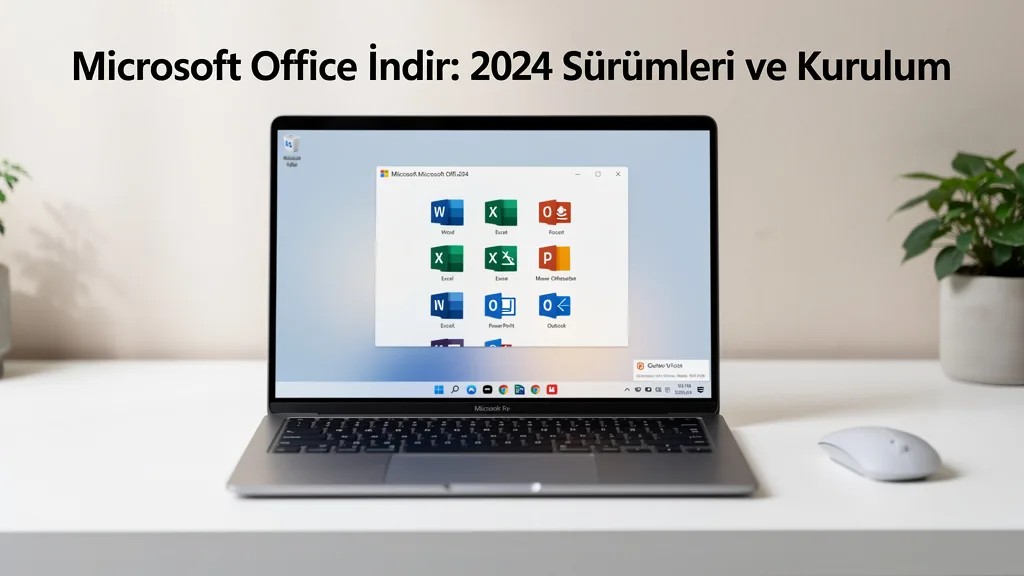
Microsoft Office indir adımında 2024 sürümleriyle karşılaşan kullanıcılar, ekranlarında canlı renklerle parlayan Word, Excel ve PowerPoint simgelerini görünce kurulum sürecinin heyecanını hemen hisseder. Ofis yazılımı arayanlar için doğru paket seçimi, lisans türü ve sistem gereksinimleri büyük önem taşır. Microsoft 365, Office 2024 ve Office 2021 gibi seçenekler arasında gezinirken, indirme bağlantısının resmi kaynaktan gelmesi güvenlik ve güncelleme açısından kritik bir adımdır. Kurulum dosyası bilgisayara indiğinde, ilerleme çubuğunun yavaşça dolması ve ardından gelen “Kurulum tamamlandı” bildirimi, kullanıcıya sorunsuz bir deneyim sunar. Word’de belge açmak, Excel’de tablo oluşturmak ve Outlook’ta e-posta yönetmek için gereken tüm bileşenler bu paketlerde yer alır. İster ev kullanıcısı ister kurumsal çalışan olun, doğru sürümü indirmek ve etkinleştirmek için izlenecek yollar benzerdir.
Bu içerikte Microsoft Office 2024 sürümlerinin neler sunduğunu, indirme sırasında dikkat edilmesi gereken noktaları ve kurulum adımlarını adım adım öğreneceksiniz. Ayrıca lisans anahtarı girişi, çevrimdışı kurulum ve olası hata çözümleri hakkında pratik bilgiler bulacaksınız. Office deneyiminizi hızlandırmak ve kesintisiz kullanmak için okumaya devam edin.
Microsoft Office 2024 İndirme Seçenekleri: Hangi Sürüm Size Uygun?
Microsoft Office 2024 indirme sürecine başladığınızda ekranınızda beliren seçenekler, aslında dijital bir vitrinin rafları gibi sıralanır. Office Home 2024, Office Home & Business 2024 ve Office Professional 2024 gibi farklı paketler; kelime işlemden sunuma, veri analizinden e-posta yönetimine kadar uzanan renkli bir yazılım yelpazesi sunar. Her bir sürümün kendine özgü lisans koşulları ve uygulama seti, kullanıcının ihtiyaçlarına göre şekillenir. Özellikle microsoft office indir arayışında olanlar için bu ayrım, gereksiz maliyetten kaçınmak adına kritik bir adımdır. Office 2021 etkinleştirme
Microsoft Office 2024 sürümleri, tek seferlik satın alma modeliyle dikkat çeker; bulut tabanlı Microsoft 365’in aksine, yıllık abonelik gerektirmez. Office 365 nedir Bu durum, yazılımı kendi bilgisayarında kalıcı olarak kullanmak isteyenler için büyük bir avantajdır. Kurulum dosyasını indirdiğinizde, Word’ün beyaz sayfası, Excel’in yeşil ızgarası ve PowerPoint’in renkli slaytları hemen erişilebilir hale gelir. Bu deneyim, fiziksel bir kırtasiye malzemesi almak kadar somut ve doyurucudur.
- Office Home 2024: Word, Excel, PowerPoint ve OneNote içerir; ev kullanıcıları için idealdir.
- Office Home & Business 2024: Ek olarak Outlook’u sunar; küçük işletmeler için uygundur.
- Office Professional 2024: Access ve Publisher’ı da kapsar; profesyonel kullanıcılar için tasarlanmıştır.
- Microsoft 365: Abonelik tabanlıdır, sürekli güncelleme ve bulut depolama sağlar.
Microsoft Office İndir Adımları: Resmi Kaynaktan Güvenli İndirme
Microsoft Office indirmek için öncelikle resmi Microsoft web sitesine yönelmeniz gerekir. Tarayıcınızın adres çubuğuna “microsoft.com” yazıp Enter’a bastığınızda, karşınıza çıkan sayfanın mavi tonları ve düzenli menüleri, güvenilir bir limana yaklaştığınızı hissettirir. “Hesabım” bölümüne giriş yaptıktan sonra, satın aldığınız lisansla ilişkili Office sürümünü göreceksiniz. İndirme düğmesine tıkladığınızda, bilgisayarınıza inen kurulum dosyası, sanki bir kargo paketini açıyormuşçasına sabırsızlık uyandırır.
İndirme işlemi sırasında internet bağlantınızın kararlı olduğundan emin olun; yavaş bir bağlantı, büyük boyutlu Office paketinin inmesini dakikalarca uzatabilir. Kurulum dosyası indikten sonra, çift tıklayarak çalıştırdığınızda ekrana gelen siyah komut penceresi ve ilerleme çubuğu, teknik bir yolculuğun başlangıcını simgeler. Bu aşamada microsoft office indir sürecinin resmi kanallardan yapılması, güvenlik açısından hayati önem taşır.
- Resmi Microsoft hesabınıza giriş yapın.
- “Hizmetler ve abonelikler” bölümünden Office’i seçin.
- “Yükle” butonuna tıklayarak kurulum dosyasını indirin.
- İndirilen .exe dosyasını çalıştırın ve yönergeleri izleyin.
Office 2024 Kurulumu: Adım Adım Sessiz ve Etkili Yerleşim
Kurulum dosyasını çalıştırdığınızda, ekranda beliren ilerleme çubuğu yeşil tonlarda yavaşça dolarken, arka planda yüzlerce dosya bilgisayarınızın sabit diskine yerleşir. Bu süreç, bir kütüphanenin raflarına kitapların tek tek dizilmesi gibi düzenli ve sessizdir. Office 2024 kurulumu sırasında karşınıza çıkan lisans sözleşmesi penceresi, hukuki bir metin olsa da, “Kabul ediyorum” kutusunu işaretlemek, yazılımın kapılarını açan bir anahtar gibidir. Kurulum tamamlandığında, Word, Excel ve PowerPoint simgeleri masaüstünüzde belirir; bu simgeler, yeni bir çalışma masasının üzerine konmuş kalemler gibi davetkârdır.
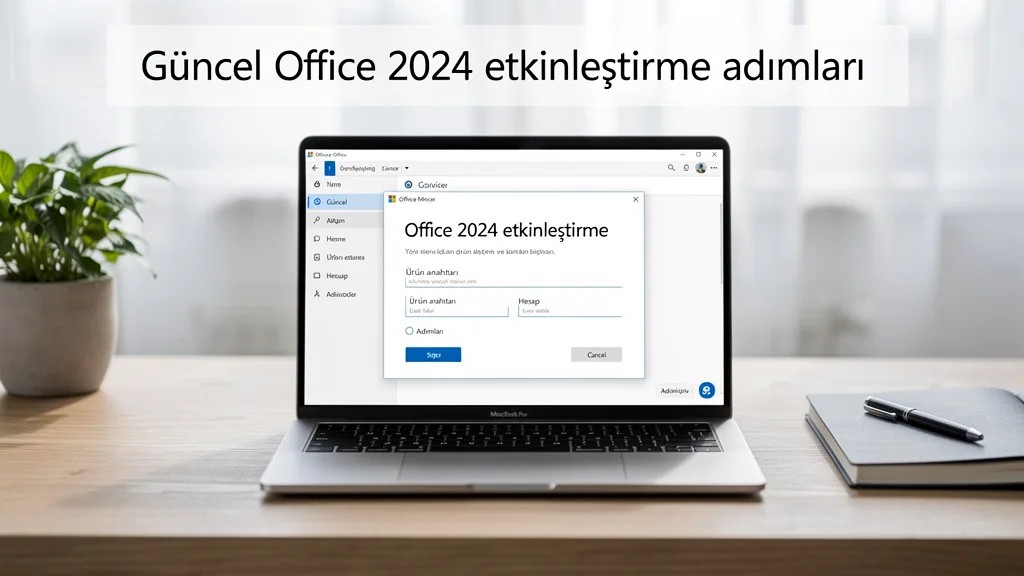
Kurulum sonrası ilk açılışta, Office uygulamaları sizden Microsoft hesabınızla oturum açmanızı isteyebilir. Bu adım, lisansınızı doğrulamak ve bulut özelliklerini etkinleştirmek için gereklidir. Office 2024 etkinleştirme adımları Eğer microsoft office indir işlemini doğru yaptıysanız, kurulum genellikle 10-15 dakika içinde tamamlanır. Kurulum bittikten sonra, Excel’de bir tablo oluşturduğunuzda hücrelerin arasındaki ince çizgiler, size dijital bir defterin dokusunu hissettirir.
Microsoft Office 2024 Sistem Gereksinimleri ve Uyumluluk
Microsoft Office 2024’ü indirmeden önce, bilgisayarınızın bu yazılımı kaldırabilecek güçte olup olmadığını kontrol etmelisiniz. İşletim sisteminizin Windows 10 veya Windows 11 olması, en az 4 GB RAM ve 4 GB boş disk alanı, Office’in rahatça nefes almasını sağlar. Eğer eski bir bilgisayar kullanıyorsanız, kurulum sırasında fan sesinin hızlandığını duyabilirsiniz; bu, donanımınızın yeni yazılıma adapte olma çabasıdır. Ekran kartınızın DirectX 9 veya üzerini desteklemesi, PowerPoint’teki geçiş efektlerinin akıcı görünmesi için önemlidir.
Mac kullanıcıları için Office 2024, macOS’un son sürümlerinde çalışacak şekilde optimize edilmiştir. Kurulum öncesi sistem gereksinimlerini karşılamayan bir cihazda microsoft office indir işlemi yapmak, hayal kırıklığı yaratabilir. Bu nedenle, indirme sayfasındaki “Sistem Gereksinimleri” bağlantısına tıklayarak detaylı listeyi incelemek, sağlam bir temel atmak gibidir. Uyumlu bir sistemde Office’i açtığınızda, menülerin hızlıca yanıt vermesi, size pürüzsüz bir kullanıcı deneyimi sunar.
- İşletim Sistemi: Windows 10/11 veya macOS’un son üç sürümü.
- İşlemci: 1.6 GHz veya daha hızlı, çift çekirdekli.
- Bellek: 4 GB RAM (64-bit için 8 GB önerilir).
- Disk Alanı: 4 GB kullanılabilir alan.
- Ekran: 1280 x 768 çözünürlük veya üzeri.
Microsoft Office İndir: 2024 Sürümleri ve Kurulum Özeti
| Konu | Detaylı Açıklama |
|---|---|
| Microsoft Office 2024 Sürümleri | Office 2024, hem Windows hem macOS için tek seferlik satın alma modeliyle sunulur. Ev ve Öğrenci sürümü Word, Excel, PowerPoint ve OneNote içerir; Ev ve İş sürümüne Outlook eklenir. Kullanıcılar genellikle microsoft office indir aramasıyla bu sürümlerin resmi kurulum dosyalarına ulaşmak ister. |
| Kurulum Adımları | Resmi Microsoft hesabına giriş yapıldıktan sonra Hizmetler ve Abonelikler bölümünden kurulum başlatılır. İndirilen küçük yükleyici, internet bağlantısı üzerinden Office bileşenlerini sessizce indirir ve ekrana kurar. Kurulum sırasında disk alanı, yönetici izinleri ve kararlı bir bağlantı gerekir. |
| Avantajlar | Office 2024, bulut tabanlı Microsoft 365’e kıyasla tek seferlik ödeme avantajı sunar. Yeni sürümlerde performans iyileştirmeleri, karanlık mod desteği ve gelişmiş erişilebilirlik özellikleri öne çıkar. Dosyalar çevrimdışıyken de sorunsuz açılır ve düzenlenir. |
| Dezavantajlar ve Dikkat Edilmesi Gerekenler | Office 2024, Microsoft 365’teki sürekli güncelleme ve 1 TB OneDrive alanı gibi avantajları içermez. Kurulum öncesinde sistem gereksinimleri kontrol edilmeli; Windows 10 veya üzeri, macOS için son üç sürümden biri tercih edilmelidir. Ayrıca yalnızca resmi Microsoft kaynaklarından microsoft office indir işlemi yapılmalıdır. |
Sıkça Sorulan Sorular
Microsoft Office 2024’ü ücretsiz indirebilir miyim?
Hayır, Office 2024 ücretli bir üründür ve yalnızca lisans satın alındıktan sonra yasal olarak indirilip etkinleştirilebilir. Microsoft’un resmi sitesinde deneme sürümü veya ücretsiz web sürümleri (Office Web) bulunur; ancak tam masaüstü sürümü için ödeme gerekir. Ücretsiz indirme vaat eden üçüncü taraf siteler güvenlik riski taşır.
Office 2024 ile Microsoft 365 arasındaki fark nedir?
Office 2024 tek seferlik satın alınır ve sürüm sabittir; Microsoft 365 ise aylık veya yıllık abonelikle sürekli güncellenir. Microsoft 365 ek olarak bulut depolama, çoklu cihaz desteği ve yeni özelliklere erken erişim sunar. İhtiyacınız yalnızca temel ofis uygulamalarıysa Office 2024 daha ekonomik olabilir.
Kurulum sırasında “yönetici izni” hatası alırsam ne yapmalıyım?
Bu hata genellikle yükleyicinin sistem dosyalarına erişememesinden kaynaklanır. Kurulum dosyasına sağ tıklayıp “Yönetici olarak çalıştır” seçeneğini kullanın ve antivirüs yazılımını geçici olarak devre dışı bırakın. Sorun devam ederse Windows Update’in güncel olduğundan emin olun ve Microsoft Destek ile iletişime geçin.
Office 2024’ü kaç cihaza kurabilirim?
Office 2024 Ev ve Öğrenci sürümü yalnızca tek bir bilgisayara kurulabilir; Ev ve İş sürümü de tek cihaz içindir. Microsoft 365 aboneliğinde ise aynı anda beş cihaza kadar kurulum yapılabilir. Lisansınızı farklı bir cihaza taşımak isterseniz önce eski cihazdan kaldırmanız gerekir.