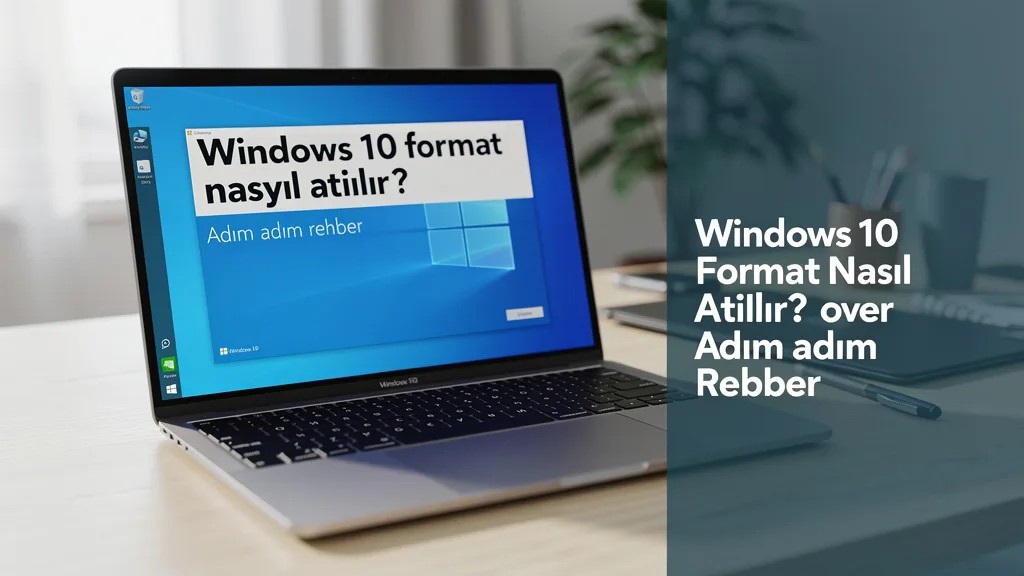
Windows 10 format nasıl atılır sorusuna en net yanıt: Diskini tamamen temizleyip işletim sistemini sıfırdan kurmak için önyükleme (boot) menüsünden USB belleğini başlatman ve kurulum ekranındaki adımları takip etmendir. Bilgisayarın yavaşladığında, mavi ekran hatalarıyla boğuştuğunda ya da virüs bulaştığında akıllara ilk gelen çözüm format atmak olur. Klavyenin tuşlarına dokunduğunda hissettiğin o tanıdık tıkırtı, ekranda beliren mavi kurulum penceresi ve diskin biçimlendirilme çubuğunun yavaşça dolması, temiz bir başlangıcın habercisidir. Windows 10 format nasıl atılır rehberi, ISO dosyası indirme, önyüklemeli USB hazırlama, BIOS/UEFI ayarları, disk bölümleme ve sürücü kurulumu gibi tüm kritik aşamaları kapsar. Bu süreç, eski dosya yığınlarını silip yerine pırıl pırıl bir sistem kurmanın en güvenilir yoludur.
Bu rehberde Windows 10 format nasıl atılır sorusunu adım adım, sıfırdan sona anlatıyoruz. Önce format öncesi yedekleme ve hazırlık listesini göreceksin. Ardından USB’ye kurulum medyası oluşturmayı, bilgisayarı USB’den başlatmayı ve disk biçimlendirme ekranını güvenle yönetmeyi öğreneceksin. Kurulum sonrası sürücüleri, güncellemeleri ve temel ayarları da ekliyoruz. Böylece teknik servise ihtiyaç duymadan kendi bilgisayarına format atabileceksin.
Windows 10 Format Öncesi Hazırlık: Veri Kaybını Önleyen Kritik Adımlar
Bilgisayarınızın kasasını açtığınızda ya da ekrana baktığınızda hissettiğiniz o ağırlaşma, yavaşlama ve sürekli hata veren mavi ekranlar, aslında temiz bir başlangıcın habercisidir. Windows 10 format nasıl atılır sorusunu sormadan önce, parmaklarınızın altındaki tuşlara dokunmadan durun ve derin bir nefes alın. Çünkü format işlemi, sabit diskinizdeki her şeyi silip yerine yepyeni, pırıl pırıl bir işletim sistemi kurmak anlamına gelir. Bu nedenle, önce yıllardır biriktirdiğiniz fotoğrafları, belgeleri, müzikleri ve tarayıcı yer imlerini harici bir diske veya bulut depolama alanına yedeklemelisiniz. Yedekleme yapmadan atılan her format, geri dönüşü olmayan bir veri kaybıyla sonuçlanır.
Yedekleme işlemi tamamlandıktan sonra, elinizde mutlaka en az 8 GB kapasiteli boş bir USB bellek bulunmalıdır. Bu USB, Windows 10 kurulum medyası haline gelecek ve bilgisayarınızın karanlık ekranında size yol gösterecek bir fener gibi işlev görecektir. Ayrıca, bilgisayarınızın anakart modeline göre değişen BIOS veya UEFI ayarlarına erişmek için hangi tuşa basmanız gerektiğini (genellikle F2, F12, DEL veya ESC) önceden öğrenmelisiniz. Bu hazırlık aşaması, windows 10 format nasıl atılır rehberinin en can alıcı kısmıdır; çünkü eksik bir hazırlık, işlemin yarıda kalmasına ve bilgisayarınızın açılmaz hale gelmesine neden olabilir.
- Harici disk veya bulut hesabına tüm kişisel dosyalarınızı kopyalayın.
- Windows 10 ürün anahtarınızı (lisans kodunuzu) bir kenara not edin.
- En az 8 GB’lık boş bir USB belleği hazırlayın.
- Bilgisayarınızın şarjının tam dolu olduğundan veya prize takılı olduğundan emin olun.
- Önemli programların kurulum dosyalarını ve sürücüleri yedekleyin.
Windows 10 Kurulum USB’si Oluşturma: Media Creation Tool ile Adım Adım
Windows 10 format nasıl atılır sorusunun cevabı, aslında bir kurulum USB’si hazırlamakla başlar. Microsoft’un resmi web sitesinden indireceğiniz Media Creation Tool, bu iş için en güvenilir ve ücretsiz araçtır. Aracı çalıştırdığınızda karşınıza çıkan ekranda “Başka bir bilgisayar için yükleme medyası oluştur” seçeneğini işaretlemelisiniz. Ardından dil, mimari ve sürüm seçimlerini yaparak ilerleyin. USB belleğinizi taktığınızda, araç otomatik olarak onu algılayacak ve içindeki tüm verileri silerek Windows 10 kurulum dosyalarını kopyalamaya başlayacaktır. Bu işlem, internet hızınıza bağlı olarak yarım saat ile bir saat arasında sürebilir.
Kurulum USB’si hazırlanırken ekranda ilerleme çubuğunun yavaşça dolduğunu göreceksiniz. Bu sırada bilgisayarınızı kapatmamalı, USB belleği çıkarmamalı ve internet bağlantınızı kesmemelisiniz. İşlem tamamlandığında “USB flash sürücünüz hazır” mesajı belirecektir. İşte o an, windows 10 format nasıl atılır sürecinin en önemli malzemesi elinizde demektir. Artık bu USB, bilgisayarınızı sıfırdan ayağa kaldıracak sihirli bir anahtar gibidir. Unutmayın, kurulum medyası oluştururken USB’nin içindeki tüm dosyalar silineceği için, bu belleği önceden yedeklemelisiniz.
BIOS Ayarları ve Format İşleminin Başlatılması: Ekrandaki İlk Adımlar
Bilgisayarınızı yeniden başlatın ve açılış logosu görünmeden önce BIOS tuşuna (genellikle F2, F12, DEL veya ESC) art arda basın. Karşınıza mavi veya gri tonlarında, fareyle kontrol edilemeyen bir arayüz çıkacaktır. Burada “Boot” veya “Önyükleme” sekmesine gelerek ilk sıraya USB belleğinizi taşımalısınız. Bu işlem, bilgisayarınıza “açılırken önce USB’ye bak, orada bir işletim sistemi var mı?” talimatını verir. Kaydedip çıktığınızda (genellikle F10 tuşuyla), ekran siyah olacak ve kısa bir süre sonra Windows 10 kurulum ekranı belirecektir. İşte o an, windows 10 format nasıl atılır sürecinin kalbi atmaya başlar.
Kurulum ekranında dil, saat ve klavye seçimlerini yaptıktan sonra “Şimdi yükle” butonuna tıklayın. Lisans sözleşmesini kabul edin ve “Özel: Yalnızca Windows’u yükle (Gelişmiş)” seçeneğini işaretleyin. Karşınıza bilgisayarınızdaki tüm diskler ve bölümler listelenecektir. Burada format atmak istediğiniz sürücüyü (genellikle C sürücüsü) seçip “Biçimlendir” butonuna basmalısınız. Bu işlem, seçtiğiniz diskin içindeki her şeyi siler ve yeni veriler için hazır hale getirir. Ardından aynı diski seçip “İleri” dediğinizde, Windows 10 dosyaları kopyalanmaya başlayacak ve bilgisayarınız birkaç kez yeniden başlayacaktır.
- BIOS’ta önyükleme sırasını USB olarak değiştirin.
- Kurulum ekranında “Özel” seçeneğini seçin.
- Format atacağınız diski (C sürücüsü) seçip “Biçimlendir” deyin.
- Yeniden “İleri” diyerek kurulumun başlamasını sağlayın.
- Kurulum sırasında bilgisayarı kapatmayın ve USB’yi çıkarmayın.
Format Sonrası İlk Ayarlar ve Sürücü Kurulumu: Yeni Başlangıcın İncelikleri
Windows 10 kurulumu tamamlandığında, ekranınızda masmavi bir arka plan ve “Hoş geldiniz” yazısı belirecektir. İşte o an, bilgisayarınız adeta yeniden doğmuş gibi hisseder. Bölge ayarlarını, ağ bağlantınızı ve Microsoft hesabınızı yapılandırmanız istenecektir. Bu adımları dikkatlice tamamladıktan sonra masaüstüne ulaşırsınız. Ancak windows 10 format nasıl atılır süreci burada bitmez; asıl önemli olan, bilgisayarınızın tüm donanımlarını tanıması için gerekli sürücüleri yüklemektir. Özellikle ekran kartı, ses kartı ve ağ sürücüleri olmadan bilgisayarınız tam performansla çalışmaz.
Denetim Masası’ndan “Aygıt Yöneticisi”ni açarak sarı ünlem işareti olan donanımları kontrol edin. Bu işaretler, eksik sürücüleri gösterir. Anakartınızın veya bilgisayar üreticinizin resmi web sitesinden en güncel sürücüleri indirip kurmalısınız. Ayrıca Windows Update’i çalıştırarak Microsoft’un otomatik güncellemelerini de alabilirsiniz. Tüm sürücüler yüklendikten sonra bilgisayarınızı yeniden başlatın. Artık tertemiz, hızlı ve stabil bir Windows 10 sisteminiz var. Bu noktadan sonra yedeklediğiniz dosyalarınızı geri yükleyebilir ve sevdiğiniz programları yeniden kurabilirsiniz. Unutmayın, düzenli aralıklarla format atmak, bilgisayarınızın ömrünü uzatır ve performansını artırır. Format sonrası kalıcı bir hız artışı için Windows 10 hızlandırma rehberindeki ayarları da uygulayabilirsiniz.
Windows 10 Format Nasıl Atılır? Adım Adım Rehber
Bilgisayarınızın yavaşladığını, sürekli hata verdiğini ya da virüslerden temizlenmediğini hissettiğinizde, klavyenizin tuşlarına dokunduğunuzda aldığınız tepkiler ağırlaşır; ekran donar, fan sesi yükselir ve o tanıdık mavi dönen çember dakikalarca dönmeye başlar. İşte tam bu noktada, temiz bir sayfa açmak gibi, Windows 10 format nasıl atılır sorusu akıllara gelir. Daha güncel bir sürüme geçmeyi düşünüyorsanız Windows 11 kurulumu yazısı da yol gösterici olacaktır. Aşağıdaki tablo, format sürecinin özünü hızlıca kavramanız için betimleyici bir özet sunar.
| Adım / Kavram | Açıklama ve Dikkat Edilmesi Gerekenler |
|---|---|
| Veri Yedekleme | Format, sabit diskinizdeki her şeyi siler; fotoğraflar, belgeler ve şifreler buharlaşır. Bu yüzden önce harici diske veya buluta mutlaka yedek alın. Yedek almadığınız her dosya, karanlık bir boşlukta kaybolur. |
| Kurulum Medyası Hazırlama | En az 8 GB’lık bir USB belleğe ihtiyacınız var. Microsoft’un resmi sitesinden indireceğiniz Media Creation Tool ile USB’yi önyüklenebilir hale getirin. Bu araç, USB’yi adeta bir anahtar gibi format kapısını açacak hale getirir. |
| BIOS / Boot Menü Ayarları | Bilgisayarı yeniden başlatırken ekrana gelen tuşu (genelde F12, F2 veya Del) yakalayın. Boot menüsünde USB belleği ilk sıraya alın. Bu ayar yapılmazsa bilgisayar yine eski Windows’u açar ve format başlamaz. |
| Kurulum ve Disk Biçimlendirme | Windows kurulum ekranında “Özel” seçeneğini seçin. Karşınıza çıkan disk bölümlerini tek tek silin; geriye “Ayrılmamış Alan” kalana kadar. Ardından “Yeni” deyip “Biçimlendir” ile temiz bir NTFS alanı oluşturun. Bu işlem, diskin üzerindeki tüm eski izleri siler. |
| Kurulum Sonrası İlk Ayarlar | Dil, saat dilimi ve ağ bağlantısı seçimlerini yapın. Microsoft hesabı yerine yerel hesap da açabilirsiniz. Sürücüleri (ekran kartı, ses, Wi-Fi) güncellemeyi unutmayın; aksi halde ekran bulanık, ses cızırtılı kalabilir. |
Sıkça Sorulan Sorular
Format atarken Windows lisans anahtarım silinir mi?
Hayır, lisans anahtarınız anakarta gömülü olduğu için format sonrası otomatik olarak tanınır. Eğer perakende bir anahtarınız varsa, kurulum sırasında girmeniz yeterlidir. Lisans anahtarınızı kaybetmemek için önceden bir yere not almanızda fayda var. Kurulum bittikten sonraki lisans adımları için Windows 10 etkinleştirme rehberimize göz atabilirsiniz.
Format işlemi ne kadar sürer ve bilgisayar başında beklemem gerekir mi?
Ortalama bir SSD’de 15-20 dakika, eski bir HDD’de ise 40-60 dakika sürebilir. Kurulum sırasında bilgisayar birkaç kez yeniden başlar ve ekranda “Windows hazırlanıyor” gibi yazılar belirir. Bu süreçte bilgisayarı kapatmayın veya USB’yi çıkarmayın; sabırla ekranın sakinleşmesini bekleyin.
Format sonrası eski dosyalarımı geri getirebilir miyim?
Eğer format öncesi yedek almadıysanız, diski biçimlendirdikten sonra verilerin kurtarılması çok zordur. Ancak üzerine yeni veri yazılmadıysa, bazı veri kurtarma programları ile şansınızı deneyebilirsiniz. En sağlıklısı, format öncesi harici bir diske veya bulut hizmetine yedek almanızdır.
USB olmadan format atabilir miyim?
Evet, Windows 10’un “Sıfırla” özelliği ile USB’ye ihtiyaç duymadan format atabilirsiniz. Ayarlar > Güncelleştirme ve Güvenlik > Kurtarma bölümünden “Bu bilgisayarı sıfırla” seçeneğini kullanın. Ancak bu yöntem, tamamen temiz bir kurulum kadar derinlemesine temizlik sağlamaz; virüs bulaşmış sistemlerde USB ile format daha güvenilirdir.