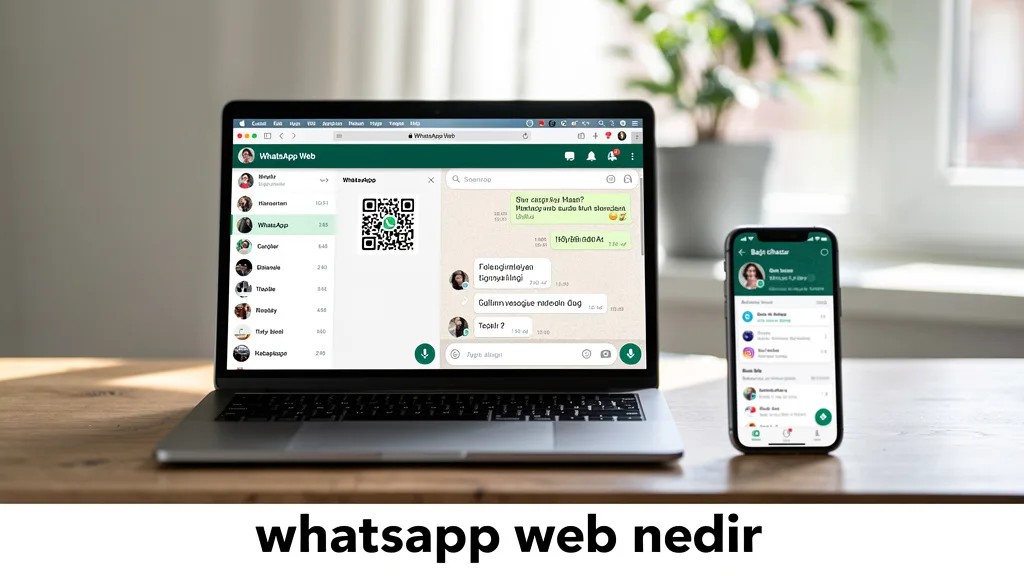
Whatsapp Web nedir sorusunun en net yanıtı, telefonunuzdaki WhatsApp hesabına bilgisayar tarayıcısı üzerinden erişmenizi sağlayan bir yansıtma servisidir. Ekranınızda beliren kare kod, telefonunuzun kamerasıyla buluştuğu an masaüstünde akıcı bir sohbet penceresi açılır. Fiziksel klavyenin tuşlarına dokunduğunuzda mesajlarınızın anında karşı tarafa süzülüşünü izlemek, parmaklarınızın küçük ekrandaki yorgunluğunu unutturur. Peki, bu dijital köprünün kullanımı ve özellikleri tam olarak neler sunar? İşte bu noktada, bilgisayar başında geçirdiğiniz yoğun saatlerde telefonunuza uzanma ihtiyacını ortadan kaldıran pratik bir çözümle karşılaşırsınız. Masaüstü bildirimleri, dosya paylaşımı ve eşzamanlı oturum gibi detaylar, günlük iş akışınızı kesintisiz bir deneyime dönüştürür.
Bu içerikte, Whatsapp Web’in ne olduğunu, nasıl kullanıldığını ve sunduğu tüm özellikleri adım adım keşfedeceksiniz. Kurulum aşamasından güvenlik ayarlarına, dosya aktarımından grup yönetimine kadar merak ettiğiniz her detayı net ve akıcı bir anlatımla bulacaksınız. Okumaya devam ederek, bilgisayarınızdan WhatsApp deneyiminizi en verimli hale nasıl getireceğinizi öğrenin.
WhatsApp Web Nedir? Tarayıcıda Açılan Dijital Köprü
WhatsApp Web, telefonunuzdaki mesajlaşma deneyimini bilgisayar ekranına taşıyan, tarayıcı tabanlı bir yansıma aracıdır. Masaüstünüzde açtığınız web.whatsapp.com adresi, telefonunuzdaki uygulamayla karekod üzerinden eşleşerek tüm sohbet geçmişinizi, medya dosyalarınızı ve kişi listenizi geniş bir monitöre taşır. Tarayıcı tabanlı hizmetlerin arka planındaki altyapıyı merak ediyorsanız Cloudflare nedir yazımıza göz atabilirsiniz. Ekranda beliren yeşil konuşma balonları, telefonunuzun küçük dokunmatik yüzeyinden sıyrılıp klavyenin rahat tuşlarına kavuşur; sanki iki cihaz arasında görünmez bir ipek iplik gerilmiştir.
Bu sistem, telefonunuz kapalıyken ya da internet bağlantısı kesildiğinde çalışmaz; çünkü WhatsApp Web nedir sorusunun cevabı, telefonunuzun bir sunucu gibi sürekli açık kalması gerektiğidir. Bilgisayarınız ile telefonunuz arasındaki bu bağ, mesajlarınızın uçtan uca şifreli kalmasını sağlar. Yani yazdığınız her cümle, telefonunuzdan çıkıp bulut üzerinden tarayıcınıza süzülürken başkalarının gözlerinden uzak, güvenli bir tünelde ilerler.
WhatsApp Web Kullanımı: Karekodun Sihri ve Adım Adım Eşleşme
Kullanımın ilk adımı, bilgisayar tarayıcınızda web.whatsapp.com adresini açtığınızda karşınıza çıkan o büyük kare karekoddur. Telefonunuzda WhatsApp uygulamasına girip sağ üstteki üç noktaya dokunur, ardından Bağlı Cihazlar seçeneğini seçersiniz. Ekrana gelen kamerayı bilgisayar ekranındaki karekoda doğrulttuğunuzda, telefonunuzdan bilgisayarınıza doğru bir onay ışığı akar; birkaç saniye içinde tüm sohbetleriniz tarayıcı penceresinde beliriverir.
Eşleşme tamamlandığında artık klavyenizden hızlıca yazabilir, fare ile sohbetler arasında gezebilir ve dosya sürükleyip bırakabilirsiniz. WhatsApp Web kullanımı sırasında telefonunuzun şarjının bitmemesi ve internet bağlantısının stabil olması gerekir; aksi halde tarayıcıdaki sohbet penceresi donuk bir tabloya dönüşür. Her yeni oturumda karekod yeniden taranmalıdır, çünkü güvenlik gereği bağlantı belirli aralıklarla tazelenir.
- Telefonunuzda WhatsApp güncel sürümde olmalı ve internet bağlantısı aktif bulunmalıdır.
- Bilgisayar tarayıcınızda gizli sekme kullanmaktan kaçının; çerezler engellenirse eşleşme tamamlanmaz.
- Karekod her yenilemede değişir; eski ekran görüntüsündeki kodu tekrar kullanmayın.
- Aynı anda birden fazla bilgisayarda oturum açabilirsiniz, ancak her biri için ayrı karekod taraması gerekir.
WhatsApp Web Özellikleri: Mesajlaşmanın Ötesinde Bir Deneyim
WhatsApp Web, yalnızca metin yazma aracı değildir; sesli mesaj gönderme, belge paylaşma, fotoğraf ve video yükleme gibi tüm mobil özellikleri masaüstüne taşır. Sohbet listesinin sol sütununda yeşil noktalarla çevrimiçi kişileri görür, sağ taraftaki geniş pencerede ise geçmiş mesajları kaydırarak okuyabilirsiniz. Emoji klavyesi, yıldızlı mesajlar ve arşivlenmiş sohbetler gibi detaylar, telefonunuzdaki düzenin birebir aynısıdır.
Özellikle grup sohbetleri ve iş yazışmaları için büyük kolaylık sağlar; uzun paragrafları klavye ile hızlıca yazabilir, dosyaları sürükleyip bırakarak saniyeler içinde gönderebilirsiniz. Benzer bir anlık mesajlaşma deneyimi için Discord nedir rehberimize de bakabilirsiniz. Ancak durum güncellemesi (Status) izleme ve canlı konum paylaşımı gibi bazı mobil odaklı özellikler WhatsApp Web’de sınırlı çalışır. Yine de masaüstü bildirimleri sayesinde yeni bir mesaj geldiğinde ekranın sağ alt köşesinde beliren küçük kutucuk, sizi anında haberdar eder.
- Klavye kısayolları ile sohbetler arasında hızlı geçiş yapabilirsiniz (Ctrl + Alt + N yeni sohbet açar).
- Mesaj arama çubuğu, geçmiş konuşmalar içinde kelime bazlı arama yapmanızı sağlar.
- Medya dosyalarını bilgisayarınıza indirip düzenleyebilir, ardından tekrar gönderebilirsiniz.
- Okundu bilgisi ve çevrimiçi durumu, mobil uygulamayla senkronize şekilde görünür.
WhatsApp Web Güvenliği ve Sınırları: Neler Yapamazsınız?
WhatsApp Web, uçtan uca şifreleme sayesinde mesajlarınızın içeriğini sunucularda saklamaz; ancak tarayıcı oturumunuz açık kaldığı sürece bilgisayara erişen herkes sohbetlerinizi görebilir. Bağlantı güvenliğinizi artırmak isterseniz VPN nedir yazımız yol gösterici olacaktır. Bu yüzden ortak kullanılan bilgisayarlarda işiniz bittiğinde Çıkış Yap butonuna basmalı veya telefonunuzdaki Bağlı Cihazlar listesinden o oturumu kaldırmalısınız. Aksi halde arkanızda bıraktığınız açık pencere, dijital bir günlük gibi okunabilir.
Ayrıca WhatsApp Web, telefonunuz kapalıyken veya internet bağlantısı yokken mesaj gönderip alamaz; çünkü tüm veri akışı telefonunuz üzerinden yönlendirilir. Sesli ve görüntülü arama başlatma özelliği çoğu sürümde bulunmaz; bu işlemler için mobil uygulamaya dönmeniz gerekir. Yine de dosya transferi, metin mesajlaşması ve medya görüntüleme gibi temel ihtiyaçlar için son derece pratik bir köprü görevi görür.
WhatsApp Web Nedir? Kullanımı ve Özellikleri
WhatsApp Web, telefonunuzdaki WhatsApp hesabına bilgisayar tarayıcısı üzerinden erişmenizi sağlayan bir web uygulamasıdır. Telefonunuz cebinizde dururken, geniş ekranda mesajlarınızı okumanın, dosya paylaşmanın ve sohbetleri yönetmenin pratik yolunu sunar. Ekranın solunda sohbet listesi, sağında ise seçtiğiniz konuşmanın akışı belirir; telefonunuzdakiyle birebir aynı yeşil tonlar ve tanıdık simgeler eşliğinde, klavye ve fareyle hızlıca yazışırsınız.
Hızlı Özet Tablosu
| Konu | Detay |
|---|---|
| Tanım | Telefonunuzdaki WhatsApp hesabına tarayıcı üzerinden bağlanan, mesajları senkronize eden web arayüzüdür. |
| Kullanım Alanları | Klavye ile hızlı yazışma, belge ve fotoğraf gönderme, uzun sohbetleri geniş ekranda okuma, iş yerinde verimli iletişim. |
| Avantajlar | Büyük ekran konforu, fiziksel klavye hızı, dosya sürükle-bırak kolaylığı, telefon şarjını daha az tüketme. |
| Dezavantajlar / Dikkat Edilmesi Gerekenler | Telefonun internet bağlantısına bağımlıdır; ortak bilgisayarlarda oturumu kapatmayı unutmamak gerekir; sesli/görüntülü arama başlatılamaz. |
| Kurulum | web.whatsapp.com adresine gidip telefondaki WhatsApp menüsünden QR kodu okutmak yeterlidir. |
Sıkça Sorulan Sorular
WhatsApp Web kullanmak için telefonum açık olmak zorunda mı?
Evet, WhatsApp Web doğrudan telefonunuzdaki hesaba bağlı çalışır. Telefonunuzun internet bağlantısı kesildiğinde veya cihaz kapandığında web oturumu da mesaj alamaz hale gelir. Bu nedenle telefonunuzun açık ve çevrimiçi kalması gerekir.
WhatsApp Web’e nasıl giriş yaparım?
Bilgisayar tarayıcınızdan web.whatsapp.com adresini açın. Telefonunuzdaki WhatsApp uygulamasında Ayarlar menüsünden “Bağlı Cihazlar” seçeneğine girip “Cihaz Bağla” butonuna dokunun. Ekranda beliren QR kodu telefonunuzla okuttuğunuzda oturum saniyeler içinde açılır.
WhatsApp Web’de arama yapabilir miyim?
Hayır, WhatsApp Web üzerinden sesli veya görüntülü arama başlatılamaz. Arama özelliği yalnızca telefon uygulamasında kullanılabilir. Web arayüzü mesajlaşma, dosya paylaşımı ve sohbet yönetimiyle sınırlıdır.
WhatsApp Web’den çıkış yapmayı unutursam ne olur?
Ortak veya halka açık bir bilgisayarda oturumu kapatmazsanız, hesabınıza erişim riski doğar. Telefonunuzdaki “Bağlı Cihazlar” listesinden ilgili oturumu görüp uzaktan çıkış yapabilirsiniz. Güvenliğiniz için kullanmadığınız her oturumu mutlaka sonlandırın.