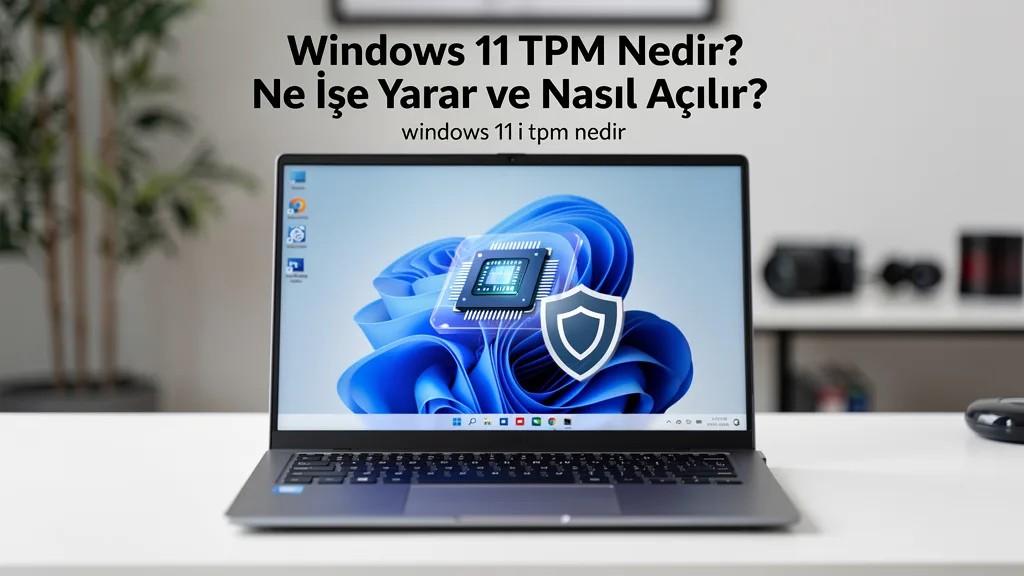
Windows 11 TPM nedir sorusunun en net cevabı, bilgisayarınızın anakartı üzerinde yer alan ve şifreleme anahtarlarınızı saklayan küçük ama kritik bir güvenlik çipidir. Bu çip, parmak izinizden PIN kodunuza kadar tüm hassas verilerinizi şifreli bir kasada saklar. Windows 11 TPM ne işe yarar diye merak ediyorsanız, BitLocker ile disk şifreleme, Windows Hello ile yüz tanıma ve kimlik avı saldırılarına karşı koruma gibi birçok güvenlik özelliğinin arkasındaki görünmez kahramandır. İşletim sistemi, her açılışta bu çipin ürettiği benzersiz kriptografik anahtarları doğrular; böylece cihazınıza fiziksel müdahale edilse bile verileriniz güvende kalır. Peki, bu denli önemli bir donanım bileşeni nasıl açılır? Çoğu modern dizüstü ve masaüstü bilgisayarda TPM 2.0 zaten etkindir; ancak bazı durumlarda BIOS veya UEFI ayarlarından manuel olarak devreye alınması gerekebilir. Görsel olarak ekranda beliren “Güvenlik İşlemcisi” sekmesi, tıpkı bir kasanın kapağını aralamak gibi, size cihazınızın savunma hattını gösterir.
Bu içerikte, Windows 11 TPM nedir sorusunun ötesine geçerek adım adım TPM’in nasıl açılacağını öğreneceksiniz. Öncelikle TPM 1.2 ile TPM 2.0 arasındaki farkı keşfedecek, ardından bilgisayarınızın TPM destekleyip desteklemediğini kontrol etmenin pratik yolunu göreceksiniz. BIOS menüsünde gezinirken karşınıza çıkabilecek “Security Device Support” veya “PTT” gibi seçenekleri tanıyacak, Windows’ta tpm.msc komutuyla çipin durumunu nasıl sorgulayacağınızı öğreneceksiniz. Ayrıca TPM açılmadığında Windows 11’in neden kurulum ekranında sizi geri çevirdiğini ve bu engeli aşmak için izlemeniz gereken adımları netleştireceksiniz. Kısa, aktif ve uygulanabilir cümlelerle ilerleyen bu rehber, teknik bilgiye boğulmadan güvenli bir Windows 11 deneyimi kurmanızı sağlayacak. Okumaya devam edin; çünkü birkaç dakika sonra cihazınızın güvenlik kalkanını kendi ellerinizle nasıl kaldıracağınızı bileceksiniz.
Windows 11 TPM Nedir? Güven Çipinin Anatomisi
Windows 11 TPM nedir sorusunun yanıtı, bilgisayarınızın anakartına gömülü küçük ama kritik bir güvenlik yongasına dayanır. Trusted Platform Module (Güvenilir Platform Modülü) olarak adlandırılan bu mikroçip, parmak iziniz gibi size özel kriptografik anahtarları saklayan dijital bir kasa görevi görür. Gözle görülmeyen bu donanım parçası, işletim sisteminin derinliklerinde sessizce çalışarak şifreleme anahtarlarını, sertifikaları ve kimlik doğrulama verilerini fiziksel saldırılara karşı korur. Windows 11 tpm nedir diye merak edenler için en yalın tanım, cihazınızın güven kökünü oluşturan ve yazılımsal tehditlere karşı donanımsal bir kalkan görevi üstlenen bir çiptir.
Bu çipin içinde rastgele sayı üreteci, kriptografik anahtar oluşturucu ve güvenli bellek alanları bulunur. TPM 2.0 sürümü, Windows 11’in zorunlu tuttuğu standarttır ve önceki sürümlere kıyasla daha gelişmiş şifreleme algoritmaları sunar. Bilgisayarınızı her açtığınızda TPM, sistem bütünlüğünü doğrular; eğer önyükleme sürecinde oynanmış bir kod parçası tespit edilirse, işletim sistemini başlatmayı reddederek sizi fidye yazılımlarından ve önyükleme kitlerinden korur. Bu yönüyle TPM, Windows 11 tpm nedir sorusunun ötesinde, modern bilgi güvenliğinin temel taşlarından biri olarak öne çıkar.
Windows 11 TPM Ne İşe Yarar? Günlük Hayattaki Güvenlik Rolü
Windows 11 TPM ne işe yarar sorusuna verilecek en somut yanıt, BitLocker sürücü şifrelemesiyle başlar. Dizüstü bilgisayarınız çalındığında, sabit diskiniz sökülüp başka bir makineye takılsa bile TPM anahtarı çözemediği için verileriniz okunamaz hale gelir. Aynı şekilde Windows Hello ile yüz tanıma veya parmak izi kullanarak oturum açtığınızda, biyometrik veriniz değil, TPM içinde üretilen benzersiz bir anahtar doğrulanır. Bu sayede hem güvenlik artar hem de şifre hatırlama derdi ortadan kalkar. Windows 11’e geçmeden önce hangi donanımın zorunlu olduğunu Windows 11 sistem gereksinimleri sayfamızdan inceleyebilirsiniz.
TPM ayrıca sanal özel ağ (VPN) bağlantılarında, e-posta şifrelemede ve dijital imza işlemlerinde kullanılan sertifikaların güvenli deposudur. Kurumsal ortamlarda, cihazın ağa erişip erişemeyeceğine karar veren koşullu erişim politikaları TPM tabanlı sağlık kanıtlarıyla çalışır. Oyun oynarken veya günlük tarayıcı kullanımında arka planda sürekli çalışan bu çip, sizi kimlik avı sitelerinden ve yetkisiz yazılım imzalarından koruyarak fark edilmeyen bir kalkan görevi üstlenir. Kısacası Windows 11 tpm nedir sorusunun pratik karşılığı, verinizin ve kimliğinizin donanım seviyesinde dokunulmazlığıdır.
- BitLocker sürücü şifrelemesi: Sabit diskinizi fiziksel hırsızlığa karşı korur.
- Windows Hello biyometrik oturum açma: Yüz ve parmak izi verilerini güvenle saklar.
- Önyükleme bütünlüğü doğrulaması: Kötü amaçlı yazılımların sistem başlangıcına sızmasını engeller.
- Sertifika ve anahtar deposu: Dijital imza, VPN ve e-posta şifreleme anahtarlarını barındırır.
- Koşullu erişim desteği: Kurumsal ağlarda cihaz sağlık kontrolü sağlar.
Windows 11 TPM Nasıl Açılır? BIOS ve Ayarlar Rehberi
Windows 11 TPM nasıl açılır sorusu, genellikle bilgisayarınızı yeni işletim sistemine yükseltmeye çalıştığınızda ortaya çıkar. TPM donanımsal bir çip olduğu için yazılımsal olarak “açılmaz”; ancak BIOS veya UEFI ayarlarında devre dışı bırakılmışsa etkinleştirilmesi gerekir. Bilgisayarınızı yeniden başlatıp açılış ekranında Del, F2, F10 veya Esc tuşlarından birine basarak BIOS menüsüne girin. Ardından Security (Güvenlik) sekmesine geçin ve “TPM Device”, “PTT” (Intel Platform Trust Technology) veya “fTPM” (AMD Firmware TPM) seçeneğini arayın. Bu seçeneği Enabled (Etkin) konumuna getirip değişiklikleri kaydederek çıkın. Kurulum öncesi hazırlığın tamamını Windows 11 kurulumu rehberimizde adım adım anlattık.
Eğer BIOS’ta böyle bir seçenek göremiyorsanız, anakart üreticinizin web sitesinden güncel BIOS sürümünü indirip yüklemeniz gerekebilir. Bazı dizüstü modellerinde TPM, “Security Chip” veya “Trusted Computing” başlığı altında gizlenmiş olabilir. Windows tarafında ise Başlat menüsüne “tpm.msc” yazarak TPM Yönetimi konsolunu açabilir ve durumu “Hazır” olarak görüntüleyebilirsiniz. Eğer “TPM bulunamadı” veya “TPM devre dışı” mesajı alıyorsanız, BIOS ayarlarınızı tekrar kontrol etmeniz veya bilgisayar üreticinizin destek sayfasından modelinize özel yönergeleri izlemeniz gerekir.
- Adım 1: Bilgisayarı yeniden başlatın ve BIOS tuşuna (Del, F2, F10) basın.
- Adım 2: Security veya Advanced sekmesine geçin.
- Adım 3: TPM, PTT veya fTPM seçeneğini bulun.
- Adım 4: Değeri Enabled (Etkin) yapın.
- Adım 5: F10 ile kaydedip çıkın ve Windows’ta tpm.msc komutunu çalıştırarak doğrulayın.
Windows 11 TPM Nedir ve Neden Zorunlu? Uyumluluk ve Gelecek Vizyonu
Windows 11 TPM nedir sorusunun bir diğer boyutu, Microsoft’un bu çipi neden zorunlu tuttuğudur. Fidye yazılımları, kimlik hırsızlığı ve donanım saldırıları her yıl artarken, yazılımsal güvenlik önlemleri tek başına yetersiz kalıyor. TPM 2.0, işletim sisteminin güvenlik temelini donanıma taşıyarak saldırı yüzeyini daraltır. Windows 11 tpm nedir diye soran kullanıcılar için bu zorunluluk, aslında geleceğe dönük bir yatırımdır; çünkü yeni nesil uygulamalar ve bulut hizmetleri, kimlik doğrulama için giderek daha fazla donanım destekli güvenliğe ihtiyaç duyar.
TPM 2.0 olmayan eski bilgisayarlar, Windows 11’in sunduğu sanallaştırma tabanlı güvenlik (VBS), Hypervisor korumalı kod bütünlüğü (HVCI) ve Credential Guard gibi özelliklerden tam anlamıyla yararlanamaz. Bu durum, sistemin daha geniş bir saldırı yüzeyine sahip olmasına yol açar. Microsoft, TPM 2.0 standardını destekleyen donanımların 2025 ve sonrasında daha güvenli bir ekosistem oluşturacağını öngörüyor. Kurulumu tamamladıktan sonra lisans işlemleri için Windows 11 etkinleştirme yazımıza bakabilirsiniz. Dolayısıyla Windows 11 tpm nedir sorusu, yalnızca bir sistem gereksinimi değil, aynı zamanda dijital çağda güvenliğin donanımsal temelini anlama çabasıdır.
Windows 11 TPM Nedir? Hızlı Özet Tablosu
| Konu | Detaylı Açıklama |
|---|---|
| TPM’nin Tanımı | Bilgisayar anakartına lehimlenmiş ya da yuva ile bağlanan, mikroskobik bir çip üzerinde şifreleme anahtarlarını saklayan güvenlik donanımıdır. Gözle görülmez; ancak parmak iziniz gibi size özel anahtarları içinde saklar. |
| Ne İşe Yarar? | Windows Hello ile yüz ve parmak izi verilerinizi, BitLocker ile disk şifreleme anahtarlarını, ayrıca kimlik doğrulama ve ödeme bilgilerini korur. Kötü niyetli yazılımlar bu verilere ulaşamaz. |
| Windows 11 İçin Önemi | Microsoft, Windows 11’i kurmak için TPM 2.0 sürümünü zorunlu tutar. Bu sayede cihaz açılışında güvenli önyükleme zinciri oluşur ve sistem bütünlüğü doğrulanır. |
| Avantajları ve Dikkat Edilmesi Gerekenler | Donanım seviyesinde koruma sağlar, yazılımsal saldırıları engeller. Ancak TPM çipi arızalanırsa şifreli veriler kurtarılamayabilir; bu nedenle BitLocker kurtarma anahtarınızı yedeklemelisiniz. |
| Nasıl Açılır? | Bilgisayar açılırken BIOS/UEFI ekranına girin (genellikle F2, Del veya F10). Güvenlik sekmesinde “TPM”, “PTT” veya “fTPM” seçeneğini bulup “Enabled” yapın. Kaydedip çıkın; Windows’ta tpm.msc komutuyla durumu kontrol edin. |
Sıkça Sorulan Sorular
Windows 11’de TPM 2.0 zorunlu mu, yoksa atlanabilir mi?
Evet, Microsoft resmi olarak TPM 2.0’ı zorunlu tutar. Kurulum sırasında bu gereksinim karşılanmazsa yükseltme engellenir. Ancak bazı kayıt defteri düzenlemeleriyle bu kontrol aşılsa da güvenlik açığı oluşturacağı için önerilmez.
TPM 1.2 ile Windows 11 kurulur mu?
Hayır, Windows 11 yalnızca TPM 2.0 sürümünü kabul eder. TPM 1.2 çipli eski bilgisayarlar resmi yükseltme yapamaz. Bu durumda anakart üreticinizin BIOS güncellemesi sunup sunmadığını kontrol edebilirsiniz.
TPM’i açtığımda bilgisayarımdaki veriler silinir mi?
Hayır, TPM’i BIOS üzerinden etkinleştirmek mevcut dosyalarınıza zarar vermez. Ancak BitLocker gibi şifreleme özellikleri kullanıyorsanız, TPM değişikliği sonrası kurtarma anahtarınızı isteyebilir; bu yüzden anahtarınızı önceden yedekleyin.
TPM çipim yoksa Windows 11’e nasıl geçebilirim?
Fiziksel TPM çipi olmayan bazı anakartlarda “fTPM” (AMD) veya “PTT” (Intel) adı verilen yazılımsal TPM desteği bulunur. BIOS’ta bu seçeneği açarak TPM 2.0 gereksinimini karşılayabilirsiniz. Desteklenmiyorsa harici TPM modülü almanız gerekebilir.