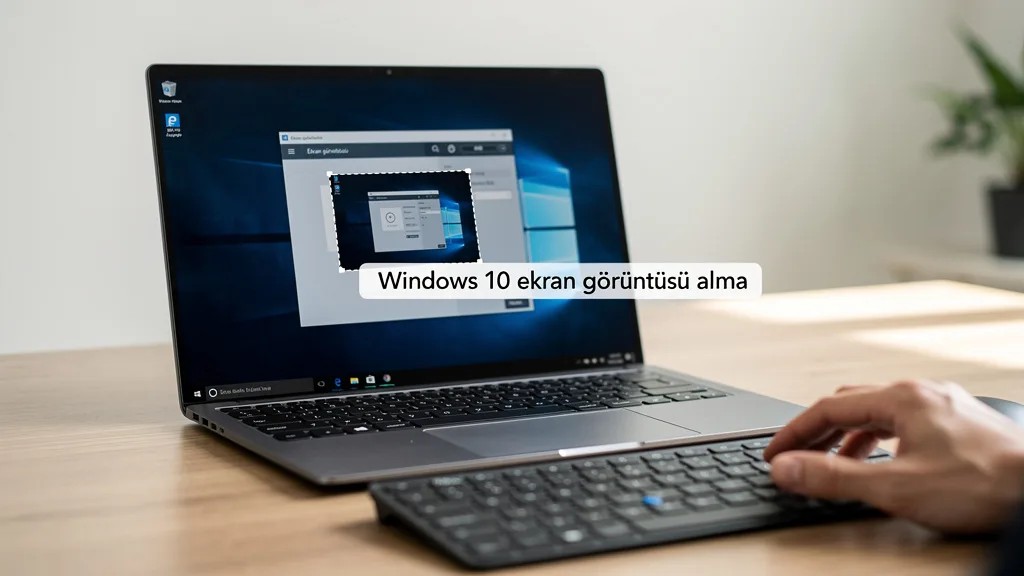
Windows 10 ekran görüntüsü alma işlemi, bilgisayar ekranındaki anlık görüntüyü yakalamak, kaydetmek veya paylaşmak istediğinizde hızlıca çözüme ulaşmanızı sağlar. Klavye kısayolları, ekran alıntısı aracı ve oyun çubuğu gibi yerleşik araçlarla Windows 10 ekran görüntüsü alma: 4 kolay yöntem sayesinde tek bir tuş kombinasyonuyla tam ekran, aktif pencere veya serbest bölge yakalayabilirsiniz. Görüntüyü panoya kopyalama, otomatik kaydetme veya düzenleme seçenekleriyle ihtiyacınıza en uygun yöntemi seçmek oldukça pratiktir. Ekran yakalama, alıntı oluşturma ve hızlı paylaşım adımlarını öğrenerek zamandan tasarruf edebilirsiniz. Ekran görüntüsü almanın yanı sıra sistemin genel performansını artırmak isterseniz Windows 10 hızlandırma yöntemlerini de uygulayabilirsiniz.
Bu içerikte, Windows 10 üzerinde çalışan dört farklı ekran görüntüsü alma yöntemini adım adım bulacaksınız. Hangi kısayolun tam ekran, hangisinin yalnızca aktif pencereyi yakaladığını; Ekran Alıntısı Aracı ile serbest seçim yapmayı ve Oyun Çubuğu ile oyun içi görüntü almayı net biçimde göreceksiniz. Ayrıca görüntülerin nereye kaydedildiğini, panoya kopyalanan içeriği nasıl yapıştıracağınızı ve düzenleme seçeneklerini öğrenerek her durumda doğru yöntemi seçebileceksiniz. Okumaya devam ederek size en uygun yöntemi hemen uygulamaya başlayın.
PrtScn Tuşuyla Anında Yakalama: Klavyenin Sessiz Gücü
Windows 10 ekran görüntüsü alma denildiğinde akla ilk gelen yöntem, klavyenin sağ üst köşesinde sessizce bekleyen PrtScn tuşudur. Bu tuşa bastığınız anda ekranda hiçbir görsel uyarı belirmez; ne bir flaş patlar ne bir ses duyulur. Ancak o an gördüğünüz her piksel, arka planda pano adı verilen görünmez bir hafızaya kopyalanır. Tıpkı bir fotoğrafçının deklanşöre basıp kareyi filmine işlemesi gibi, siz de farkına varmadan görüntüyü yakalamış olursunuz.
Yakalanan bu görüntüyü görünür kılmak için Paint veya Word gibi bir programa gidip Ctrl ve V tuşlarına aynı anda basmanız gerekir. Pano, görüntüyü yapıştırılana kadar sabırla taşır; bilgisayarı kapatmadığınız sürece orada bekler. Bu yöntem, hızlı ve pratik bir windows 10 ekran görüntüsü alma çözümü arayanlar için en temel başlangıç noktasıdır.
- PrtScn tuşu tüm ekranı anında panoya kopyalar.
- Alt ve PrtScn tuşlarına birlikte basmak yalnızca aktif pencereyi yakalar.
- Windows ve PrtScn kombinasyonu görüntüyü doğrudan Resimler klasörüne kaydeder.
- Yakalanan görüntü, yapıştırılana kadar panoda saklı kalır.
Ekran Alıntısı Aracı: Hassas Kesim ve Zamanlama Sanatı
Windows 10 ekran görüntüsü alma sürecinde daha fazla kontrol isteyenler için Ekran Alıntısı Aracı, adeta bir cerrahın neşteri gibi devreye girer. Başlat menüsüne “ekran alıntısı” yazdığınızda beliren bu araç, size dikdörtgen, serbest form, pencere veya tam ekran seçenekleri sunar. Fare imleci ekranın üzerinde gezinirken seçtiğiniz alanın etrafında beliren çerçeve, yakalamak istediğiniz bölgeyi milimetrik bir hassasiyetle işaretlemenize olanak tanır.
Dahası, bu aracın “Gecikme” özelliği, açılır menüleri veya kaybolan bildirimleri yakalamak isteyenler için paha biçilmezdir. On saniyelik bir gecikme ayarladığınızda, fareyi istediğiniz menünün üzerine getirip bekleyebilir ve tam o anın görüntüsünü alabilirsiniz. Yakalanan görüntü, otomatik olarak Ekran Alıntısı Aracı penceresinde belirir; burada üzerine kalemle çizim yapabilir, vurgular ekleyebilir ve ardından kaydedebilirsiniz.
Windows Tuşu ve Shift ile S: Modern Yakalama Deneyimi
Windows 10 ekran görüntüsü alma yöntemleri arasında en modern ve akıcı olanı, Windows, Shift ve S tuşlarına aynı anda basmakla başlar. Bu kombinasyon, ekranın üst kısmında ince bir araç çubuğu belirir gibi olur ve tüm ekran hafifçe kararır. Ardından fare imleci bir artı işaretine dönüşür; sanki görünmez bir makasla ekranın bir parçasını kesmeye hazırlanırsınız. Dikdörtgen, serbest çizim, pencere ve tam ekran seçenekleri arasında geçiş yaparken her seçim, parmaklarınızın ucunda şekillenir.
Yakalama tamamlandığında sağ alt köşede küçük bir bildirim belirir ve tıkladığınızda Ekran Alıntısı ve Eskiz aracı açılır. Burada görüntüyü kırpabilir, üzerine oklar çizebilir, metin ekleyebilir ve hatta cetvel aracıyla düz çizgiler oluşturabilirsiniz. Bu yöntem, windows 10 ekran görüntüsü alma işlemini hem hızlı hem de yaratıcı bir düzenleme deneyimine dönüştürür.
- Windows, Shift ve S tuşlarına birlikte basmak ekran alıntısı çubuğunu açar.
- Dikdörtgen modu, belirli bir alanı hızla seçmek için idealdir.
- Serbest çizim modu, düzensiz şekilleri yakalamaya olanak tanır.
- Yakalanan görüntü otomatik olarak panoya kopyalanır ve düzenlenebilir.
Oyun Çubuğu ve Kaydetme Seçenekleri: Kalıcı Arşiv Oluşturma
Bazı anlar vardır ki yalnızca panoda kalmaz, kalıcı bir dosya olarak saklanmak ister. Windows 10 ekran görüntüsü alma sürecinde Oyun Çubuğu, tam da bu ihtiyaca yanıt verir. Windows ve G tuşlarına bastığınızda ekranın kenarında beliren panel, oyun oynarken bile görüntü yakalamanıza olanak tanır. Ancak bu araç yalnızca oyunlarla sınırlı değildir; herhangi bir uygulamada da çalışır. Yakaladığınız görüntü, otomatik olarak Videolar klasörü altındaki Yakalamalar dizinine kaydedilir.
Bu yöntemin en büyük avantajı, görüntünün anında bir dosya olarak diske yazılmasıdır. Panoya yapıştırma zahmetinden kurtulur, doğrudan dosya gezgininden ulaşabilirsiniz. Ayrıca Oyun Çubuğu, yalnızca ekran görüntüsü değil, video kaydı da alabilir; böylece bir hata mesajını veya kısa bir animasyonu hareketli görüntü olarak saklayabilirsiniz. Ekran kaydı ile ekran görüntüsü arasındaki farkı ve hangi durumda hangisini kullanacağınızı Ekran Kaydedici Nedir yazımızda anlattık. Bu yönüyle windows 10 ekran görüntüsü alma ve kaydetme işlemi, tek bir tuş kombinasyonuyla arşivleme disiplinine dönüşür.
Windows 10 Ekran Görüntüsü Alma Yöntemleri: Hızlı Özet Tablosu
| Yöntem | Kullanım, Avantaj ve Dikkat Edilmesi Gerekenler |
|---|---|
| PrtScn Tuşu | Klavyenin sağ üst köşesindeki bu tuşa tek başına bastığınızda, o an ekranda gördüğünüz her şey sessizce panoya kopyalanır. Görüntüyü bir belgeye veya sohbet penceresine yapıştırmak için Ctrl + V yapmanız gerekir. Hızlı ve pratiktir; ancak kaydetmek için mutlaka bir düzenleme programına ihtiyaç duyar. |
| Windows + Shift + S | Ekranın üst kısmında ince bir araç çubuğu belirir; dikdörtgen, serbest şekil, pencere veya tam ekran seçeneklerinden birini seçerek istediğiniz alanı keskin bir çerçeveyle işaretlersiniz. Alınan görüntü otomatik olarak panoya düşer ve sağ alt köşede küçük bir bildirim belirir. Ekran görüntüsünü anında düzenlemek veya kaydetmek için bildirime tıklamanız yeterlidir. |
| Windows + PrtScn | Bu iki tuşa aynı anda bastığınızda ekran bir an için hafifçe kararır; bu, görüntünün doğrudan Resimler > Ekran Görüntüleri klasörüne kaydedildiğini gösterir. Panoya kopyalama derdi olmadan arşivleme yapmak isteyenler için idealdir. Ancak kayıt konumunu değiştirmek veya anında düzenleme yapmak mümkün değildir. |
| Ekran Alıntısı Aracı | Başlat menüsüne “ekran alıntısı” yazarak ulaşabileceğiniz bu yerleşik uygulama, gecikmeli çekim, serbest bölge seçimi ve pencerelere özel alım gibi gelişmiş seçenekler sunar. Özellikle belirli bir pencereyi veya menüyü açıkken yakalamak istediğinizde son derece kullanışlıdır. Kaydetmeden önce üzerine çizim yapma ve vurgulama imkânı da tanır. |
Sıkça Sorulan Sorular
Windows 10’da ekran görüntüsü alınca görüntü nereye kaydedilir?
Eğer Windows + PrtScn kısayolunu kullandıysanız görüntü otomatik olarak Resimler > Ekran Görüntüleri klasörüne kaydedilir. Sadece PrtScn tuşuna bastıysanız görüntü panoya kopyalanır ve siz yapıştırana kadar geçici olarak orada bekler. Windows + Shift + S ile aldığınız alıntılar ise önce panoya düşer, ardından bildirime tıklayarak istediğiniz yere kaydedebilirsiniz.
Ekran görüntüsü alırken fare imleci de görünsün mü?
Windows 10’un yerleşik araçları varsayılan olarak fare imlecini yakalamaz. Yalnızca imlecin de göründüğü bir görüntüye ihtiyaç duyuyorsanız üçüncü parti bir yazılım kullanmanız gerekir. Çoğu kullanıcı için imleçsiz alınan görüntüler daha temiz ve kullanışlıdır.
Oyun oynarken ekran görüntüsü nasıl alınır?
Oyun içindeyken Windows + Alt + PrtScn kısayolunu kullanabilirsiniz; bu komut Oyun Çubuğu aracılığıyla görüntüyü Videolar > Yakalamalar klasörüne kaydeder. Alternatif olarak Windows + G ile Oyun Çubuğu’nu açıp yakalama düğmesine tıklamak da aynı sonucu verir. Bu yöntem, oyunun tam ekran modunda bile sorunsuz çalışır.
Ekran görüntüsü aldıktan sonra üzerine nasıl çizim yapabilirim?
Windows + Shift + S kısayolunu kullandıktan sonra sağ alt köşede beliren bildirime tıkladığınızda Ekran Alıntısı Aracı düzenleme penceresi açılır. Burada kalem, fosforlu kalem ve silgi araçlarıyla görüntü üzerinde işaretleme yapabilirsiniz. Düzenleme bittikten sonra sağ üstteki disket simgesine basarak dosyayı kaydedebilirsiniz.