

Windows 10 Açılış Hızlandırma işleminin detaylarını aktaracağımız içeriğimizde yavaş olan ve Windows 10 işletim sistemine sahip bilgisayarların açılış süresini nasıl hızlandırabileceğinizi anlatacağız. Windows 10 hali hazırda hızlı bir işletim sistemi olsa da donanımsal olarak yetersiz gelen bilgisayarlar hız noktasında da performans sorunlarını beraberinde getirmektedir.
Windows 10 Açılış Hızlandırma işlemi programsız bir şekilde yapılabilen bir işlemdir. Görev Yöneticisinde yer alan “Başlangıç” sekmesinde açılışta çalışan tüm programlar listelenmektedir. Burada listelenen programlar arasında “Başlangıç Etkisi” Yüksek olan programları kesinlikle devre dışı bırakmanız gerekmektedir.
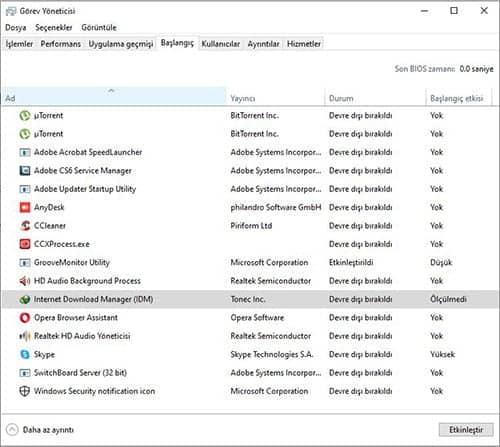
Windows 10 Açılış Hızlandırma
Windows 10 Açılış Hızlandırma işlemi için uygulanması tavsiye edilen bazı ayarlar bulunmaktadır. İçeriğimizin başında Görev Yöneticisi – Başlangıç sekmesi altında yer alan uygulamaların “Devre Dışı” bırakılması gerektiğini ifade etmiştik. Başlat’a tıkladıktan sonra “Çalıştır” ifadesini arayın ve msconfig kelimesini “Çalıştır” aracında aktif hale getirin.
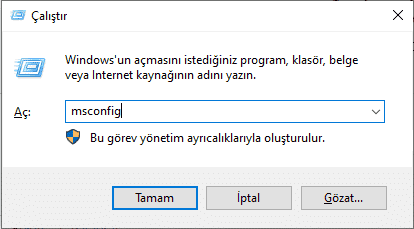
Yukarıdaki görselde yer alan işlemi yaptıktan sonra “Tamam” butonuna tıklayın. Önyükleme sekmesine gelin ve “Gelişmiş Seçenekler” butonuna tıklayın. “İşlemci Sayısı” yazan alanı aktif hale getirin ve mevcut işlemci sayınız kaç adet ise bu sayıyı belirledikten sonra “Tamam” butonuna tıklayın.
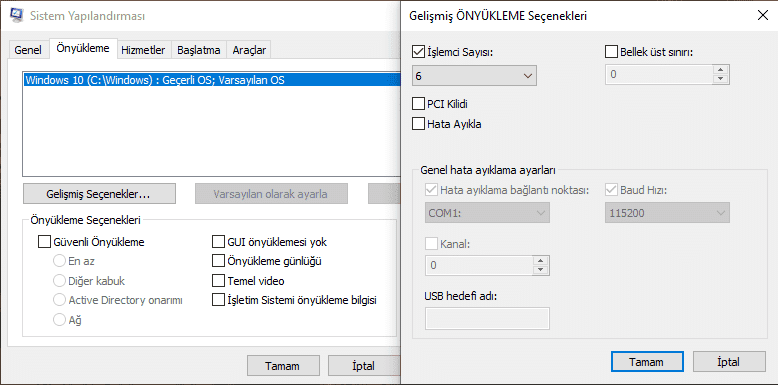
Bu ayarlamaları yaptıktan sonra bilgisayarınızı yeniden başlatın. Ayarlar işlendikten sonra anlattığımız bu iki yöntem büyük ölçüde açılış hızınızı arttıracaktır.
Önerilen içerikWindows 10 HızlandırmaAçılış dışında genel performansı artırmak için ek hızlandırma yöntemleri.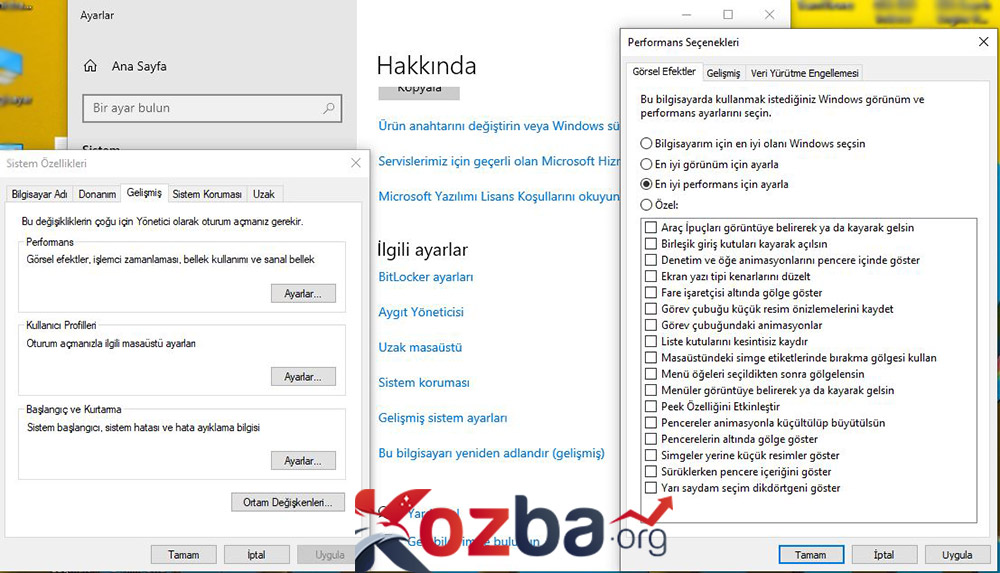
Windows 10 Açılış Hızlandırma – Performans Ayarları
Bilgisayarıma sağ tıkladıktan sonra “Özellikler” seçeneğine tıklayın. Karşınıza gelen bölümden “Gelişmiş Sistem Ayarları” sekmesine tıklayın. Gelişmiş – Performans – Ayarlar butonlarına tıkladıktan sonra “En İyi Performans için Ayarla” butonuna tıklayın ve ayarları kaydedin.
Bu ayarı yaptıktan sonra görüntüde bozulmalar meydana gelebilir. En İyi Performans için ayarla aracının temel çalışma prensibi görünümü düşürerek performansı arttırmaktır.
SSD ile Windows 10 Açılış Hızlandırmak
SSD eski tip SATA HDD’lere oranla çok daha hızlı çalışan disklerdir. Açılış Hızını büyük ölçüde arttıran bu cihazlar sayesinde açılış süresini %400 oranında arttırmanız mümkündür. Yapmanız gereken tek şey işletim sistemini SSD’nin içerisine kurmaktır. Yine programlarınızı da bu diske kurduğunuzda programların performansında artış olacaktır.
Windows 10 Kapanış Hızlandırma
Windows 10 işletim sisteminiz kapanırken yavaş bir şekilde kapanıyorsa temelde iki hata bulunmaktadır. SATA kullandığınız için açılışta olduğu gibi kapanışta da yavaşlık yaşamanız muhtemeldir. Diğer hata ise işletim sisteminde çok fazla gereksiz dosya bulunması veya virüslerin sistemi yavaşlatmasıdır. Verilerinizi yedekledikten sonra yukarıdaki bağlantıdan güncel sürümü indirebilirsiniz.
Windows 10 kaç saniyede açılır?
Windows 10 işletim sistemi önceki sürümlere oranla çok daha stabil bir sürümdür. Windows 10 PRO’nun açılış hızı yine diğer Windows 10 sürümlerine oranla çok daha iyidir. Açılış süresi kavramı bilgisayarın donanımlarına ve yüklü olan yazılımlara göre değişmekle birlikte ölçümlenen en iyi süre 5 saniyedir.
Kayıt defteri ve sistem ayarlarını değiştirmeden önce yedek alın. Her adımı tek tek uygulayın; beklenmeyen bir sorun olursa değişiklikleri geri alabilirsiniz.
Teşekkür ederim işime yaradı,çok dan beri ayarlarla uğraşmadım,çok şeyleri unutmuşum sayenizde gene hatırladım.Teşekkürler