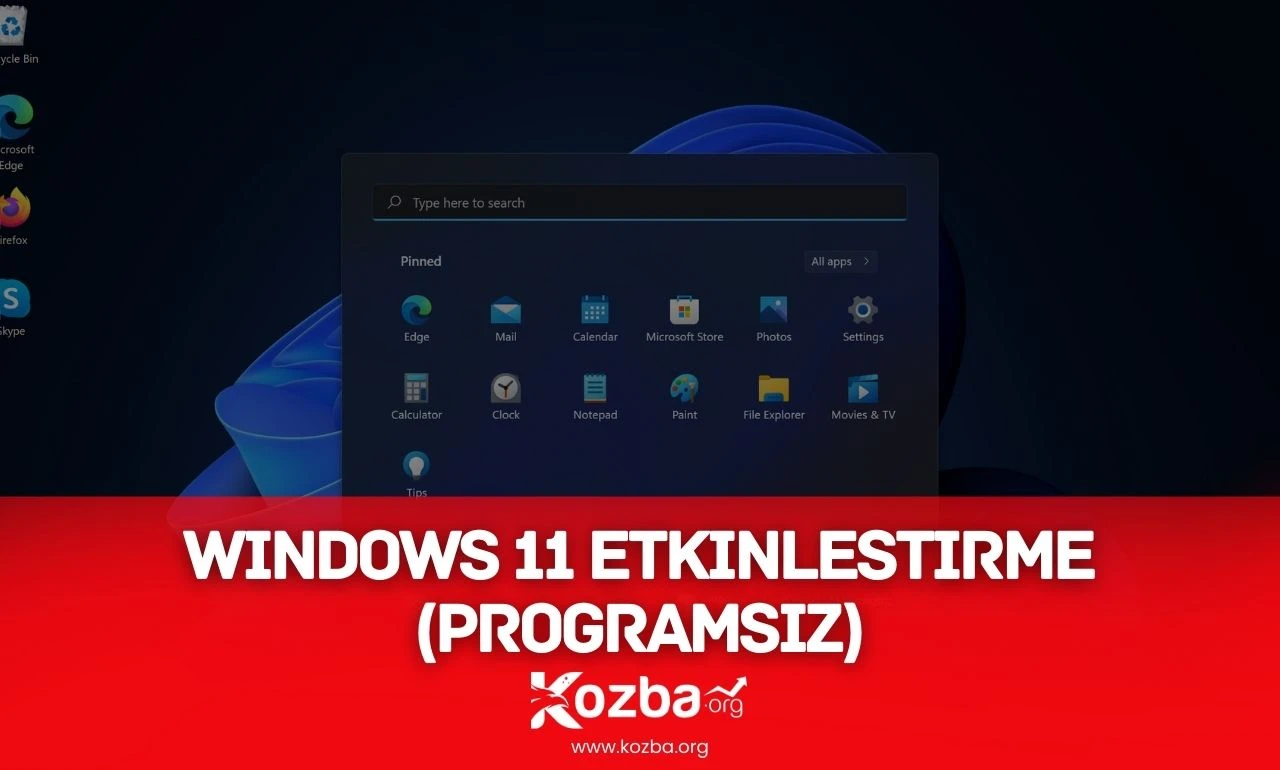
Windows 11 Etkinleştirme, Microsoft’un Windows 11 kopyanızın lisanslı ve orijinal olduğunu doğrulaması işlemidir. Etkinleştirilmemiş Windows 11’de kişiselleştirme ayarları kilitlenir, sağ alt köşede “Windows’u Etkinleştir” filigranı görünür ve bazı özellikler kısıtlanır. Bu rehberde Windows 11’i programsız, PowerShell ve CMD yöntemleriyle ücretsiz ve kalıcı olarak etkinleştirmenin güncel (2026) yollarını anlatıyorum. KMSPico gibi üçüncü parti yazılımlar güvenlik riski taşıdığı için önermiyorum.
Önerilen içerikWindows 10 Ürün Anahtarı BedavaWindows 10 için güncel ürün anahtarları listesine buradan ulaşabilirsiniz.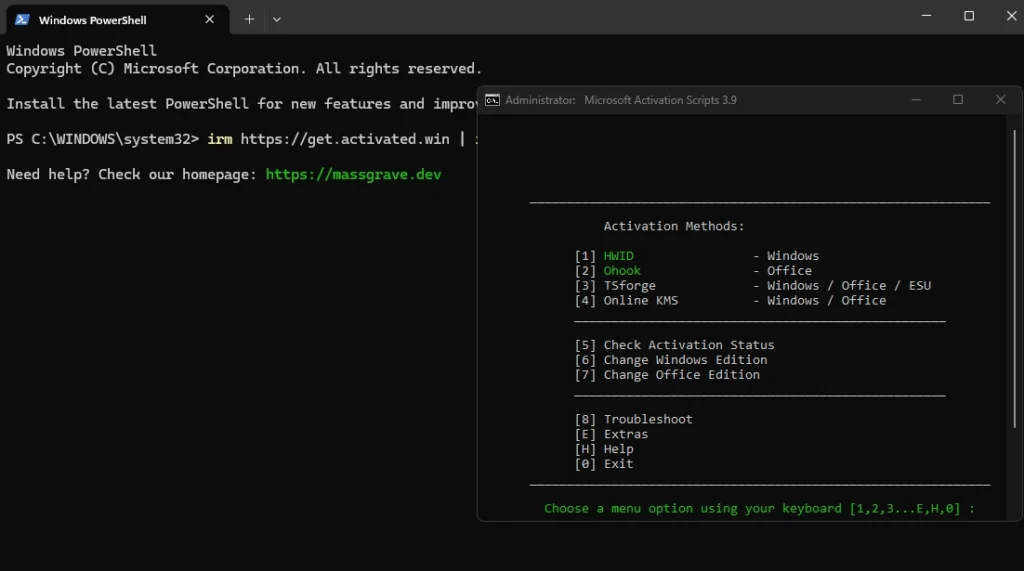
Windows 11 Etkinleştirme (Powershell Yöntemi)
- İlk olarak başlat ardından da Powershell yazarak Powershell uygulamasını yönetici olarak çalıştırın.
- Açılan pencerede irm https://get.activated.win | iex komutunu çalıştırıp 1 tuşuna basın ve bekleyin.
- Windows 11 etkinleştirme işlemi başarıyla tamamlana kadar bekleyip sistemi yeniden başlatmanız yeterli olacaktır.
Windows 11 Etkinleştirme (CMD Yöntemi)
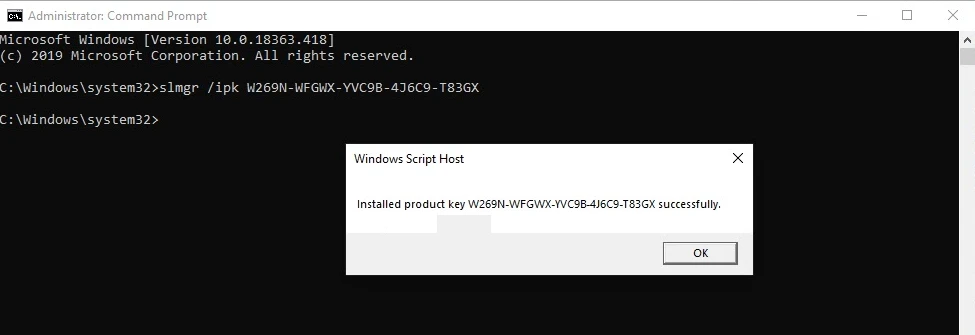
- Başlat ardından da CMD yazıp CMD’ye sağ tıklayarak yönetici olarak çalıştırın.
- Aşağıda yer alan komutu kopyaladıktan sonra CMD’de de sağ tıklayarak yapıştırın ve bekleyin.
slmgr /ipk W269N-WFGWX-YVC9B-4J6C9-T83GX- İşlemin başarısız olması durumunda slmgr /ipk sonrasında yer alan ürün anahtarını aşağıdakilerle değiştirin.
Windows 11 KEY
| 💻 Windows | 🔑 Lisans Anahtarı | 🚀 Durum |
|---|---|---|
| Windows 11 PRO Key | W269N-WFGWX-YVC9B-4J6C9-T83GX | AKTİF |
| Windows 11 PRO N Key | MH37W-N47XK-V7XM9-C7227-GCQG9 | AKTİF |
| Windows 11 Home Single Language | 7HNRX-D7KGG-3K4RQ-4WPJ4-YTDFH | AKTİF |
| Windows 11 Home | PVMJN-6DFY6-9CCP6-7BKTT-D3WVR | AKTİF |
| Windows 11 Education | NW6C2-QMPVW-D7KKK-3GKT6-VCFB2 | AKTİF |
Windows 11 Etkinleştirme Nedir?
Windows 11 Etkinleştirme, bilgisayarınızdaki Windows 11 kopyasının Microsoft sunucularına bağlanarak orijinalliğinin doğrulanmasıdır. Windows 10’dan farklı olarak Windows 11, TPM 2.0 ve Güvenli Önyükleme (Secure Boot) gibi donanım gereksinimlerini de doğrular. Etkinleştirme iki yolla yapılır: dijital lisans (Microsoft hesabınıza bağlı) ve ürün anahtarı (25 karakterlik kod).
Windows 11 Etkinleştirme Nasıl Kontrol Edilir?
Etkinleştirme durumunu kontrol etmek için Başlat > Ayarlar > Sistem > Etkinleştirme yolunu izleyin. Burada “Windows etkinleştirildi” veya “Etkin” ibaresini görmeniz gerekir. Alternatif olarak PowerShell’i yönetici olarak açıp slmgr /xpr komutunu çalıştırın — karşınıza lisansın kalıcı mı süreli mi olduğunu gösteren bir pencere gelir.
Windows 10’dan Windows 11’e Geçişte Lisans Gerekir mi?
Windows 10 lisansınız varsa Windows 11’e geçiş ücretsizdir. Aynı Microsoft hesabıyla oturum açtığınızda dijital lisans otomatik olarak Windows 11’e aktarılır. Ancak donanımınız TPM 2.0 veya Güvenli Önyükleme gereksinimlerini karşılamıyorsa etkinleştirme hata verebilir — bu durumda aşağıdaki CMD yöntemi çözüm sağlar.
Windows 11’i etkinleştirmeden kullanabilir miyim?
Teknik olarak evet ama kişiselleştirme ayarları kilitlenir, “Windows’u Etkinleştir” filigranı belirir ve güvenlik güncelleştirmeleri kısıtlanır. Uzun vadede cihazınızı riske atar, bu yüzden kalıcı etkinleştirme öneriyoruz.
Windows 11 etkinleştirme ücretsiz mi?
Microsoft resmi olarak lisans satar, ancak bu rehberdeki PowerShell ve CMD yöntemleri tamamen ücretsizdir ve kalıcı etkinleştirme sağlar.
Windows 11 etkinleştirme TPM 2.0 gerektirir mi?
Resmi yükleme için evet, TPM 2.0 şart. Ancak buradaki etkinleştirme yöntemleri donanım kısıtlamasını aşar ve TPM 2.0 olmayan cihazlarda da çalışır.
Benzer yöntemle Windows 10 Etkinleştirme işlemi de yapabilirsiniz.
İlgili İçerikler:
Etkinleştirme işlemlerini yedek alarak ve yönetici CMD ile uygulayın. Bir yöntem çalışmazsa diğer yöntemleri deneyin; sürümünüze uygun ürün anahtarını kullandığınızdan emin olun.