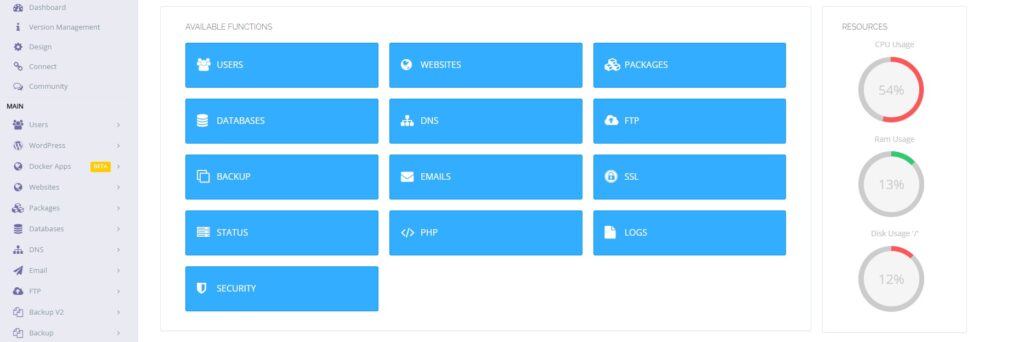
CyberPanel kurulumu içeriğimizde ücretsiz bir web paneli olan CyberPanel’i nasıl kurabileceğinizi detaylıca anlatmaya çalışacağız. CyberPanel Linux tabanlı işletim sistemlerinde sorunsuz çalışabilen, OpenLitespeed ile birlikte kurulumu yapılabilen kullanışlı ve ücretsiz bir web panelidir.
CyberPanel Nasıl Kurulur?
CyberPanel kurmak için sunucuya SSH ile bağlantı sağlayın. Akabinde;
yum -y update
yum -y upgrade
Selinux’i kapatmanız gerekmektedir.
Filezilla ile sunucunuza bağlanın.
/etc/selinux ilgili dizine gidin ve config dosyasını masaüstüne çekin.
Notepad++ benzeri yazılımla config dosyasını çalıştırın.
# This file controls the state of SELinux on the system.
# SELINUX= can take one of these three values:
#     enforcing - SELinux security policy is enforced.
#     permissive - SELinux prints warnings instead of enforcing.
#     disabled - No SELinux policy is loaded.
SELINUX=disabled
Bu işlemi yaptıktan sonra kaydedin ve config dosyasını Filezilla aracılığıyla tekrar dizine geri atın.
Akabinde de sunucu “reboot” komutu ile yeniden başlatın.
Akabinde de;
sh <(curl https://cyberpanel.net/install.sh || wget -O - https://cyberpanel.net/install.sh)ilgili kodu çalıştırın.
Bu kodu çalıştırdıktan sonra sırasıyla;
- Please Enter 1-3; 1 yazın enterlayın.
- Full installation; Y yazıp enterlayın.
- Do you want to setup Remote Mysql; N yazıp enterlayın.
- Plese Enter key to continue; Enter tuşuna basın.
- Do you wish install Memcached; Y yazıp enterlayın.
- Dou you wish install Redis; N yazıp enterlayın.
- Would you like to set up a WatchDog; Y yazıp enterlayın.
CyberPanel Sistem Gereksinimleri
- 2 GB RAM ve Daha Fazlası
- 2 CPU ve Daha Fazlası
- Statik IP
- 20 GB boş disk.
- CentOS 7
- Ubuntu 18.04 – 20.04
- Debian 9 – 10
- Almalinux 8 – 9
Almalinux 8 üzerine kurmanızı şiddetle tavsiye ederim.
CyberPanel Kurulumu bittikten sonra;
- :8090 portundan IP adresinizle CyberPanel’e giriş yapabilirsiniz.
- admin ve şifreniz kurulum sonrasında SSH’da yer almaktadır.
TCP: 8090 for CyberPanel
TCP: 80, TCP: 443 and UDP: 443 for webserver
TCP: 21 and TCP: 40110-40210 for FTP
TCP: 25, TCP: 587, TCP: 465, TCP: 110, TCP: 143 and TCP: 993 for mail service
TCP: 53 and UDP: 53 for DNS service
Bu portları açmayı kesinlikle unutmayın.
CloudPanel Kurulumu ve Plesk Kurulumu için ilgili bağlantılardan faydalanabilirsiniz.
CyberPanel OpenLitespeed Kurulumu
CyberPanel kurulumu yapıldıktan sonra eğer başarılı bir şekilde kurulum gerçekleşmişse OpenLitespeed’de beraberinde otomatik olarak kurulmaktadır. Openlitespeed’e erişmek için;
https://ipadresi:7080 portuyla erişim sağlayabilirsiniz.
Şifre değişikliği yapmak için SSH’da;
cd /usr/local/lsws/admin/misc
./admpass.sh
komutlarını kullanabilirsiniz.
Akabinde belirlediğiniz id ve şifre ile ilgili porttan Openlitespeed paneline erişim sağlayabilirsiniz.
CyberPanel Compile PHP Hatası
yum install libxml2-devel
sudo dnf install sqlite-devel -y
sudo dnf install oniguruma.i686
dnf --enablerepo=powertools install oniguruma-devel
Compile PHP kurulumu yaparken hata almanız durumunda bu komutları çalıştırabilirsiniz.
CyberPanel imagick Modül Kurulumu
dnf install ImageMagick-devel
/usr/local/lsws/lsphp74/bin/pecl install imagick
/usr/local/lsws/lsphp74/etc/php.ini
İlgili dizine Filezilla aracılığı ile gidin ve son satıra;
extension=imagick.soİlgili fonksiyonu ekleyin.
Disable Function Ayarı
disable_functions = hopenbasedir, system, cat, proc_nice, show_source, posix_mkfifo, mysql_list_dbs, get_current_user, getmyuid, pconnect, link, symlink, pcntl_exec, ini_alter, leak, apache_setenv, posix_kill, posix_setpgid, posix_setsid, posix_setuid, proc_terminate, syslog, socket_select, socket_create, socket_create_listen, socket_create_pair, socket_listen, socket_accept, socket_bind, socket_strerror, pcntl_fork, pcntl_signal, pcntl_waitpid, pcntl_wexitstatus, pcntl_wifexited, pcntl_wifsignaled, pcntl_wifstopped, pcntl_wstopsig, pcntl_wtermsig, openlog, apache_get_modules, apache_get_version, apache_getenv, apache_note, virtual, user_dir, ini_restore, mail, phpmail, sendmail, passthru, highlight_file, ignore_user_abord, listen, pclose, shell, define_syslog_variables, dl, showsource, ftp_execCyberPanel vs Diğer Paneller — Karşılaştırma Tablosu
| Özellik | CyberPanel | CloudPanel | cPanel | Plesk |
|---|---|---|---|---|
| Fiyat | Ücretsiz | Ücretsiz | $17+/ay | $12+/ay |
| Web Sunucusu | OpenLiteSpeed | Nginx | Apache | Apache/Nginx |
| E-posta Sunucusu | ✅ Var | ❌ Yok | ✅ Var | ✅ Var |
| WordPress Cache | LSCache (yerleşik) | Varnish | Eklenti ile | Eklenti ile |
| Git Entegrasyonu | ✅ Yerleşik | ✅ Yerleşik | ✅ Yerleşik | ✅ Yerleşik |
| Docker Desteği | ✅ Yerleşik | ❌ Yok | ❌ Yok | ✅ Docker uzantısı |
| DNS Yönetimi | ✅ Yerleşik | ❌ Yok | ✅ Yerleşik | ✅ Yerleşik |
| Açık Kaynak | ✅ Evet | ✅ Evet | ❌ Hayır | ❌ Hayır |
Artıları ve Eksileri
✅ Artıları
- Tamamen ücretsiz, hiçbir özellik kilitli değil
- OpenLiteSpeed + LSCache ile WordPress’te üstün hız
- Tek komutla kurulum — 10 dakikada hazır
- Yerleşik Git ve Docker yöneticisi
- DNS sunucusu dahil, harici servise gerek yok
❌ Eksileri
- Dokümantasyon zaman zaman eksik kalabiliyor
- Topluluk cPanel/Plesk kadar büyük değil
- Bazı güncellemeler kararlılık sorunu çıkarabiliyor
- Enterprise özellikler (LiteSpeed Enterprise) ücretli
Sıkça Sorulan Sorular (SSS)
CyberPanel gerçekten ücretsiz mi?
Evet. CyberPanel’in topluluk sürümü tamamen açık kaynak ve ücretsizdir. Enterprise sürümü ise LiteSpeed Enterprise lisansı ve öncelikli destek gibi ek özellikler sunar — ancak çoğu kullanıcı için topluluk sürümü fazlasıyla yeterlidir.
CyberPanel hangi Ubuntu sürümlerini destekliyor?
Ubuntu 18.04, 20.04, 22.04 ve 24.04 LTS sürümlerinde sorunsuz çalışır. 2026 itibarıyla en çok önerilen sürüm Ubuntu 22.04 LTS‘dir. Ubuntu 24.04 desteği de resmi olarak mevcuttur.
CyberPanel’de WordPress nasıl kurulur?
CyberPanel admin panelinde sol menüden WordPress → Deploy WordPress yolunu izleyerek domain adı, site adı, kullanıcı adı ve şifre bilgileriyle tek tıkla WordPress kurabilirsiniz. LSCache eklentisi otomatik olarak yüklenecektir.
CyberPanel panel portunu nasıl değiştiririm?
Varsayılan panel portu 8090‘dır. Değiştirmek için:
sudo cyberpanel changePort YENI_PORTKurulum sırasında hata alırsam ne yapmalıyım?
En sık karşılaşılan hatalar eksik paketler veya DNS çözümleme sorunlarından kaynaklanır. Şunları kontrol edin:
- Sunucunun temiz (fresh install) olduğundan emin olun — başka bir panel kuruluysa çakışma olur.
curlvewgetkurulu mu?sudo apt install curl wget -y- Sunucu saat dilimi ve hostname doğru ayarlanmış mı?
- RAM en az 1 GB olmalı, 512 MB RAM’de kurulum başarısız olabilir.
CyberPanel kaldırma işlemi nasıl yapılır?
CyberPanel’i sunucunuzdan tamamen kaldırmak için en temiz yöntem sunucuyu sıfırlamak (reinstall) veya yeni bir sunucuya geçmektir. Manuel kaldırma karmaşık olabilir ve sistemde kalıntı bırakabilir.
Sonuç: CyberPanel Kimler İçin Uygun?
CyberPanel özellikle bütçesi kısıtlı webmaster’lar, WordPress ajansları ve freelance geliştiriciler için mükemmel bir tercihtir. cPanel’in aylık maliyetini ödemek istemeyen, ancak profesyonel bir hosting paneli arayan herkes için idealdir. OpenLiteSpeed altyapısı sayesinde WordPress performansında cPanel’i geride bırakır. Eğer e-posta sunucusuna ihtiyacınız varsa ve ücretsiz bir çözüm arıyorsanız CyberPanel en güçlü alternatiftir.